Blip : l’app n°1 du transfert de fichiers ultra rapide
À qui s'adresse Blip ? Faut-il créer un compte pour utiliser Blip ?

Transférer des fichiers volumineux reste un point de friction pour beaucoup d’utilisateurs. Entre les limites de taille, les temps d’attente interminables, les interruptions de connexion et les outils trop complexes, envoyer un dossier lourd ou une vidéo peut vite devenir pénible. C’est précisément sur ce terrain que Blip se positionne.
Une application pensée pour envoyer et recevoir des fichiers très rapidement, sans se heurter aux contraintes classiques des solutions de partage.
Blip met en avant une promesse simple : permettre des transferts à haute vitesse, même sur de longues distances, tout en restant facile à utiliser. L’outil s’adresse aussi bien aux particuliers qu’aux professionnels
🧭 Navigation rapide (Sommaire)
Blip : aperçu rapide en vidéo
Dans cette courte vidéo, découvrez Blip, un outil qui permet d’envoyer des fichiers sans limite de taille, rapidement et sans configuration complexe.
Résumé de la vidéo : Blip permet d’envoyer des fichiers sans limite, avec une vitesse très élevée et une simplicité d’utilisation idéale pour tous les utilisateurs.
Qu’est-ce que Blip ?
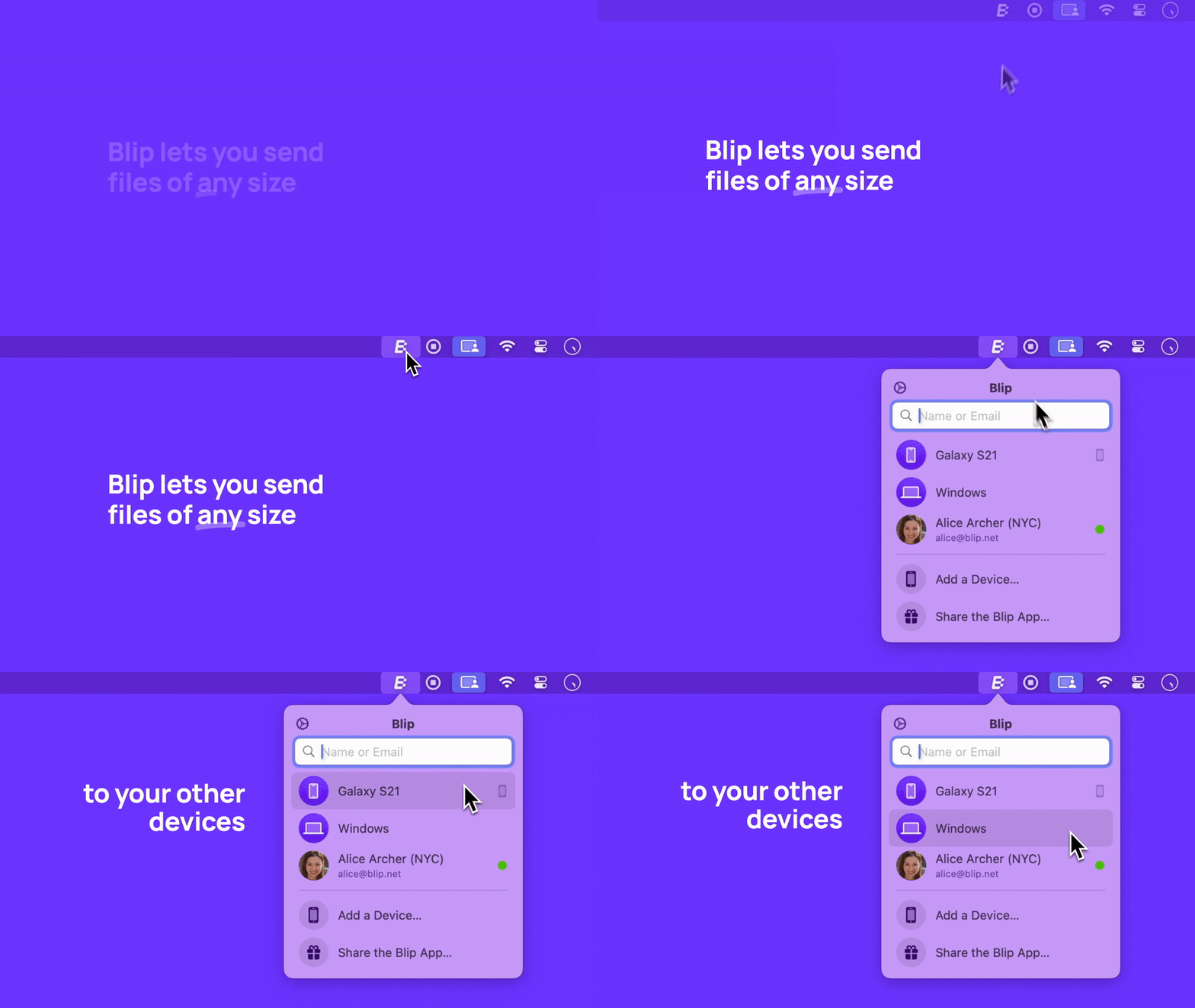
Blip est une application pour transférer des fichiers rapidement en mettant l’accent sur la simplicité et la vitesse. L’idée est de réduire au maximum les frictions habituelles : pas besoin de se perdre dans des menus compliqués pour lancer un envoi et l’objectif est d’obtenir un transfert fluide, même quand les fichiers sont lourds.
Concrètement, Blip sert à :
- envoyer un ou plusieurs fichiers (voire un dossier complet),
- recevoir un transfert et télécharger les éléments simplement,
- gagner du temps quand les solutions classiques sont trop lentes, trop limitées, ou trop contraignantes.
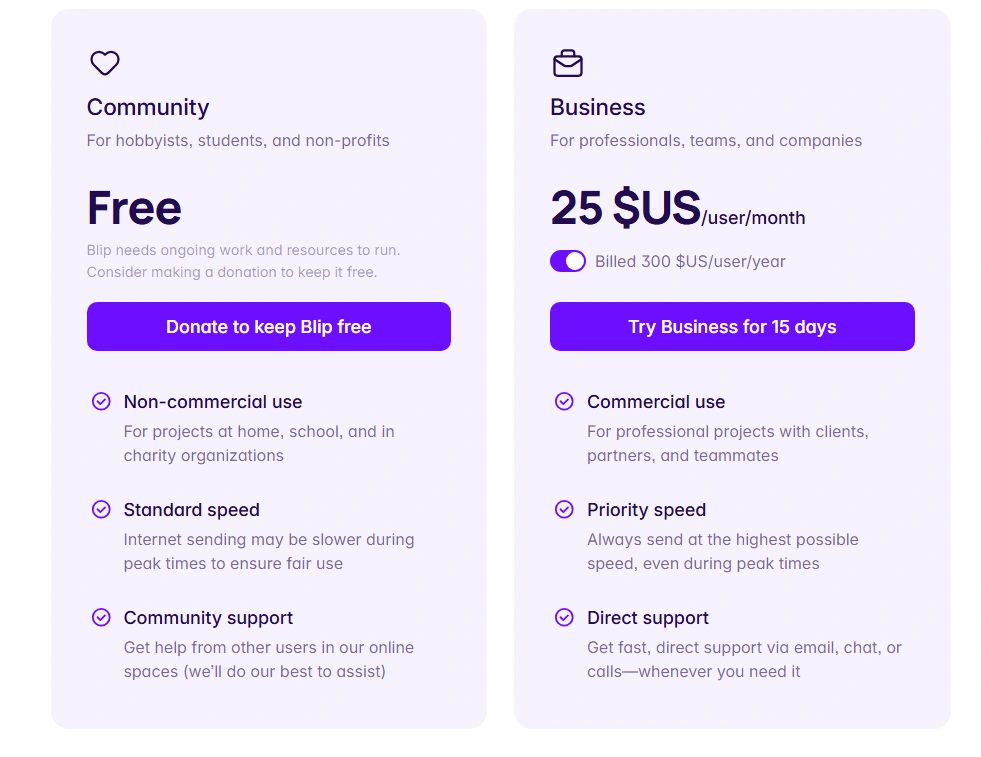
L’utilisation de Blip est-il vraiment gratuit ?
La réponse est oui. Pas besoin de sortir la carte bancaire, l’application est entierement gratuite pour les activités non commerciales uniquement. Si vous devez utiliser l’outil pour votre travail ou des projets commerciaux il faudra passer sur l’option Business.
Comment fonctionne l’application Blip ?
Le fonctionnement de Blip est très simple tout comme l’installation de l’application. Pour télécharger le logiciel, plusieurs options s’offrent à vous, soit d’installer sur Windows, Mac, Android, iPhone et iPad et Linux (qui n’est pas encore disponible à l’heure actuelle).
Comment créer un compte Blip ?
Créer un compte est simple et rapide. Quelle que soit la plateforme utilisée, la logique reste la même et ne demande que quelques secondes.
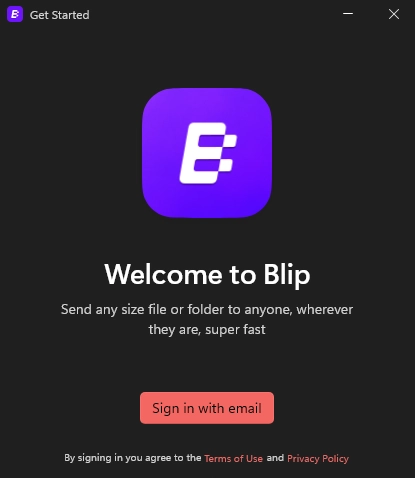
Lors de l’installation du logiciel, Blip propose directement la création d’un compte. Il suffit alors de renseigner une adresse e-mail valide. Aucun formulaire long ni information inutile ne sont demandés à cette étape.
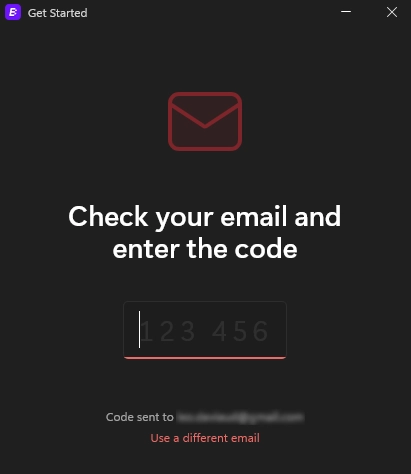
Une fois l’adresse e-mail saisie, Blip envoie automatiquement un code de validation. Il ne reste plus qu’à entrer ce code dans l’application pour confirmer l’inscription. Le compte est alors actif immédiatement.
Ce système permet :
- de créer un compte sans mot de passe complexe,
- d’éviter les inscriptions longues,
- de commencer à utiliser Blip presque instantanément après l’installation.
Cette approche limite les frictions et correspond bien à la philosophie de l’outil : aller droit au but et permettre le transfert de fichiers sans perdre de temps dans la configuration.
Comment envoyer un fichier avec Blip ?
Envoyer un fichier avec Blip est très simple et peut se faire de plusieurs façons. Une fois le compte créé et l’application installée, l’envoi s’intègre directement dans l’usage quotidien de l’ordinateur.
La méthode la plus directe consiste à sélectionner un fichier sur son ordinateur, puis à faire un clic droit dessus. Dans le menu contextuel, une option Blip apparaît. Il suffit alors de cliquer dessus pour lancer l’envoi.
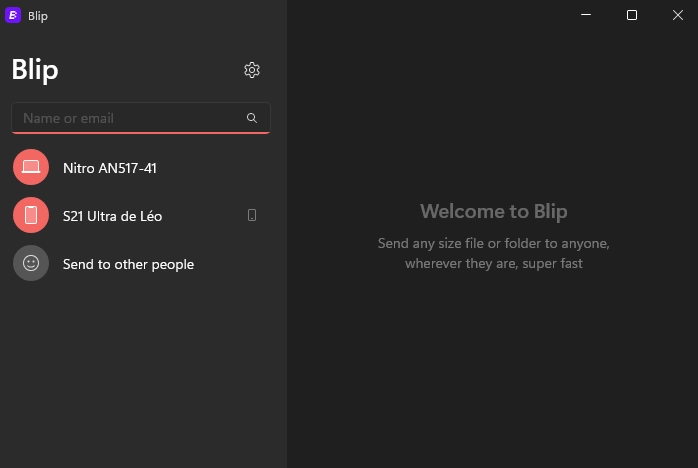
À ce moment-là, le logiciel s’ouvre automatiquement et demande à qui envoyer le fichier. Deux options principales sont proposées :
- envoyer le fichier vers un autre de ses propres appareils connectés à Blip,
- rechercher un autre utilisateur en utilisant son nom ou son adresse e-mail.
Une fois le destinataire choisi, le transfert démarre. Il n’y a rien d’autre à configurer. Pas de lien à générer manuellement, pas de paramètres compliqués : on sélectionne, on choisit le destinataire et c’est tout.
Cette intégration via le clic droit fait gagner beaucoup de temps et rend l’envoi de fichiers aussi naturel qu’une action classique du système.
Comment recevoir et télécharger des fichiers avec Blip ?
Recevoir des fichiers est tout aussi simple que les envoyer. Tout dépend surtout de la personne (ou de l’appareil) qui envoie le fichier.
Recevoir un fichier sur ses propres appareils
Prenons un cas très courant : vous vous envoyez un fichier à vous-même, par exemple d’un PC vers un téléphone. Dans cette situation, il suffit d’envoyer le fichier ou le dossier depuis le premier appareil.
L’autre appareil, déjà connecté à votre compte, reçoit automatiquement le transfert. Il n’y a rien à valider :
- aucune demande d’autorisation,
- aucun clic à faire,
- le téléchargement démarre tout seul.
Cela s’explique simplement : l’appareil est considéré comme un appareil de confiance. Résultat, les transferts entre vos propres équipements sont totalement fluides, ce qui est très pratique au quotidien.
Recevoir un fichier envoyé par une autre personne
Le fonctionnement change légèrement lorsqu’un fichier est envoyé par une autre personne. Dans ce cas, Blip vous envoie une notification pour vous prévenir qu’un transfert est en attente.
Il vous suffit alors d’accepter manuellement le fichier ou le dossier. Une fois cette confirmation faite, le téléchargement démarre automatiquement, sans autre manipulation.
Ce système permet de garder le contrôle sur ce que vous recevez, tout en restant simple. On évite ainsi les téléchargements non souhaités, sans alourdir l’expérience.
En résumé, que ce soit pour des transferts entre vos propres appareils ou pour recevoir des fichiers d’autres utilisateurs, Blip reste cohérent dans son approche : peu d’actions, pas de réglages inutiles et un téléchargement qui se lance dès que c’est possible.
FAQ – Questions fréquentes
En quoi Blip est différent de WeTransfer, Dropbox , AirDrop ou Quick Share ?
On n’est pas du tout sur la même logique.
Contrairement à un service de cloud comme Dropbox, il n’est pas question ici de stocker ou de synchroniser des fichiers en permanence. Les données restent là où elles sont, sur vos appareils ou vos disques et vous les envoyez uniquement lorsque vous en avez besoin.
Ce n’est pas non plus un site de dépôt comme WeTransfer. Il n’y a pas de fichiers envoyés sur une page publique ni de lien à partager. L’envoi se fait directement et la personne en face commence à recevoir les fichiers immédiatement, sans attendre que tout soit « uploadé ».
Enfin, à la différence du partage de proximité de type AirDrop ou Quick Share, la distance n’a aucune importance. Les appareils n’ont pas besoin d’être côte à côte ni connectés au même réseau. Que l’envoi se fasse entre deux appareils à la maison ou entre deux personnes à l’autre bout du monde, le fonctionnement reste le même.
Blip affiche-t-il des publicités ?
Absolument pas.
L’application Blip est-elle efficace et rapide ?
Blip est conçu pour aller vite, sans imposer de limite de taille. Même des fichiers extrêmement volumineux (par exemple 99 To), peuvent être envoyés tant que la connexion le permet.
Contrairement à beaucoup de services, Blip ne sépare pas l’envoi et le téléchargement. Le destinataire commence à recevoir les fichiers immédiatement, sans attendre la fin de l’envoi.
Il est évident que la vitesse varie toujours en fonction de la connexion internet de l’expéditeur et du destinataire. Deux appareils sont sur le même réseau. Blip se connecte directement, ce qui rend les transferts plus rapides, sans dépendre d’internet.
Blip est-il sûr à utiliser ?
Blip a été conçu avec la sécurité comme priorité. Les fichiers sont envoyés directement à la personne que vous choisissez, sans passer par un site public accessible à n’importe qui disposant d’un lien.
Peut-on envoyer des projets Final Cut ou Premiere ?
Oui. Il permet d’envoyer des projets Final Cut Pro (.fcpbundle) sans avoir besoin de les compresser au préalable. Contrairement à beaucoup de services, il gère correctement ce type de fichier, qui est en réalité un dossier.
Notre avis sur Blip
Blip s’impose comme une solution extrêmement efficace pour le transfert de fichiers volumineux, en misant avant tout sur la rapidité et la simplicité. À l’usage, l’outil tient ses promesses : les transferts sont fluides, sans limite de taille artificielle et beaucoup plus agréables que sur les services classiques. De notre côté, c’est une solution que nous utilisons au quotidien, notamment pour éviter les contraintes habituelles liées au partage de fichiers lourds.
Points forts : transferts très rapides sans limite de taille, envoi direct sans lien public et reprise automatique en cas de coupure.
Faiblesses : pas conçu pour le stockage long terme ou la collaboration avancée.
Recommandation :
- Professionnels et créatifs : idéal pour envoyer des fichiers lourds sans perdre de temps.
- Utilisateurs multi-appareils : pratique pour s’envoyer des fichiers entre plusieurs équipements.
- Tout public : une alternative simple et efficace aux solutions de partage traditionnelles.
Note finale : ⭐⭐⭐⭐⭐ (5 / 5)