
Internet Download Manager : ce qu’il coûte vraiment, et ce qu’il vaut

On le présente partout comme un logiciel à télécharger gratuitement. Internet Download Manager (IDM) ne l’est pas. C’est un gestionnaire de téléchargement payant, réservé à Windows, avec un essai de 30 jours. Sa dernière version est la 6.43 Build 16, publiée le 23 octobre 2026.
Alors pourquoi autant de lecteurs le cherchent, parfois avec le mot « crack » collé derrière ? Parce qu’il fait très bien une seule chose : reprendre la main sur vos téléchargements. On vous explique ce qu’il coûte, comment l’installer, pourquoi il plante et quand une alternative est plus maligne.
L’essentiel en bref
- IDM est payant : 30 jours d’essai, puis une licence à vie (21,95 €) ou à un an (10,50 €).
- Il ne tourne que sous Windows. L’éditeur écarte Mac, Linux, iPhone et Android.
- À l’usage, il brille sur les liens directs, mais je préfère JDownloader dès qu’il y a des hébergeurs à minuteurs et captchas.
🧭 Navigation rapide (Sommaire)
IDM : un gestionnaire de téléchargement pour Windows
C’est quoi Internet Download Manager ?
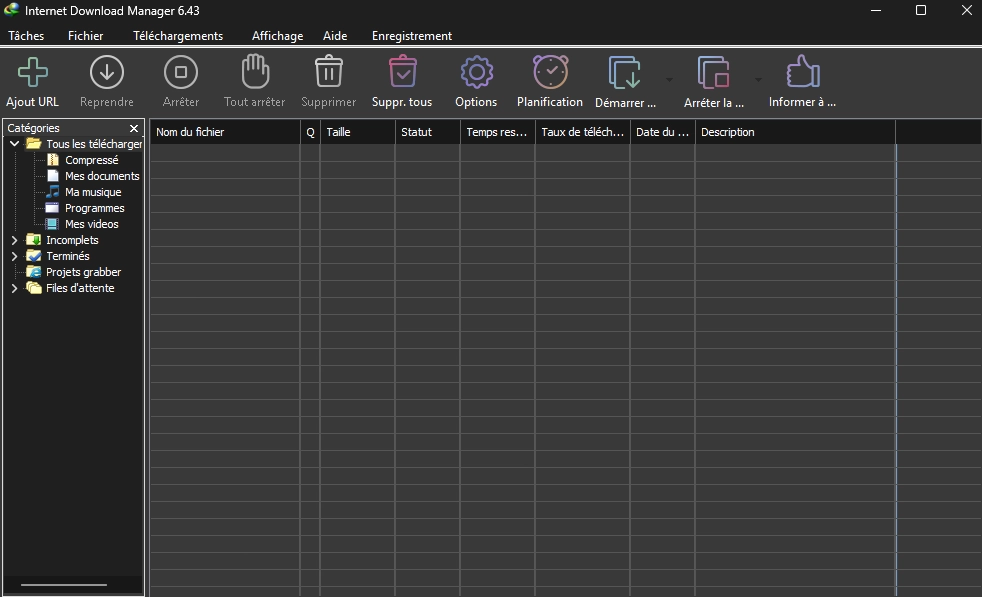
Internet Download Manager est un logiciel Windows qui prend le relais du navigateur pour télécharger vos fichiers. Selon le site de l’éditeur, il les découpe en segments, reprend les transferts interrompus, les planifie et les range par catégories.
Définition : un gestionnaire de téléchargement récupère un fichier en plusieurs morceaux à la fois et sait repartir là où la connexion a lâché.
Vous pouvez mettre un téléchargement en pause, composer une file d’attente et laisser IDM travailler en arrière-plan. Le planificateur peut même éteindre l’ordinateur une fois la file terminée.
L’éditeur promet jusqu’à 8 fois plus vite. Retenez-le comme un plafond. Le gain dépend du serveur, de la taille du fichier et de la bande passante disponible.
Versions spécifications : Windows 7 à 11, 10 Mo
IDM fonctionne sous Windows 7, 8/8.1, 10 et 11, d’après l’éditeur. L’installateur pèse environ 10 Mo. Depuis la version 6.42 de novembre 2023, l’intégration aux navigateurs web existe aussi sur les PC Windows ARM.
Chaque version porte un numéro de build. La 6.43 en compte déjà dix, publiées en quatre mois. Autrement dit, IDM bouge vite, surtout pour suivre les sites de streaming.
La dernière version : la 6.43 Build 16
Elle date du 23 octobre 2026. Elle corrige l’absence du panneau de téléchargement sur certaines vidéos et accélère la conversion vidéo.
Pour vérifier la vôtre, ouvrez le menu Help, puis « Check for updates… ». IDM contrôle aussi seul, une fois par semaine.
Attention : certaines fiches de téléchargement tierces affichent une build en retard. Seul le journal des versions officiel fait foi.
IDM gratuit : 30 jours d’essai, puis une licence
Internet Download Manager est-il gratuit ?
Non. IDM est un logiciel commercial. Il s’essaie 30 jours, sans e-mail ni carte bancaire. Ensuite, il faut acheter une licence.
Deux formules existent, selon la FAQ officielle. Voici leurs tarifs en euros, relevés sur la page d’achat officielle le 28 octobre 2026 :
| Licence | Validité | Prix pour 1 PC | Prix par PC dès 2 PC | Mises à jour |
|---|---|---|---|---|
| Licence à vie | Sans limite de durée | 21,95 € | 17,50 € | 3 ans gratuites, puis abonnement optionnel |
| Licence d’un an | 12 mois, puis IDM s’arrête | 10,50 € | 8,85 € | Incluses pendant la validité |
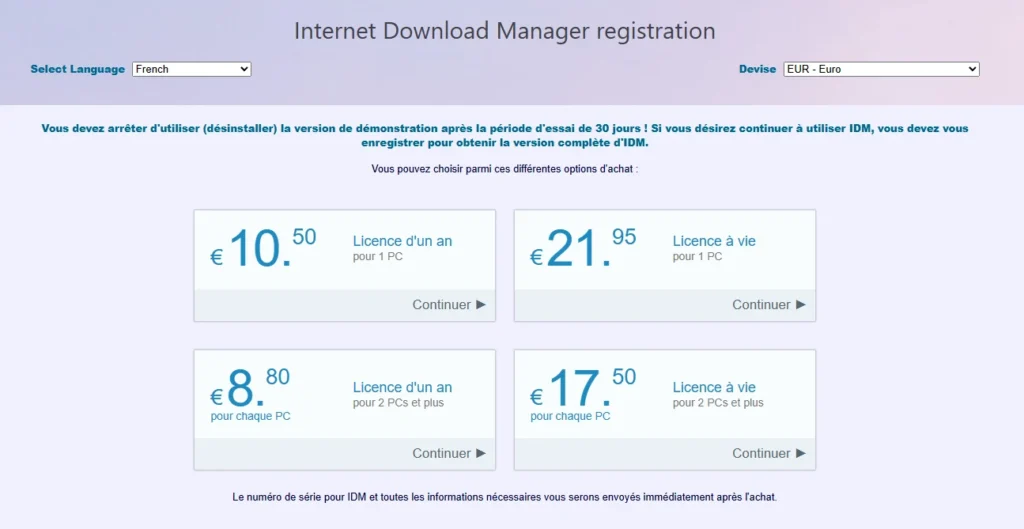
La licence à vie coûte un peu plus du double de la licence d’un an. Si le renouvellement annuel reste au même tarif, elle devient plus rentable dès la troisième année. Passé les 3 ans de mises à jour gratuites, vous gardez votre version ou souscrivez un abonnement aux mises à jour, annoncé comme nettement moins cher qu’une nouvelle licence. La garantie de 3 ans s’applique aux achats depuis le 1er avril 2016.
Chaque licence couvre un utilisateur sur un ordinateur, précisent les conditions de l’éditeur. Ces mêmes conditions notent que la limite des mises à jour gratuites n’est pas appliquée pour l’instant. Aucun remboursement n’est garanti : l’éditeur les traite au cas par cas. Ces prix peuvent changer, vérifiez-les avant d’acheter.
Version essai : ce que couvrent les 30 jours
L’essai court 30 jours, puis IDM réclame une licence. Les conditions de l’éditeur indiquent que les licences payantes ajoutent des fonctions absentes de l’essai, dont l’accélérateur intégré. Elles décrivent pourtant l’essai comme pleinement fonctionnel.
Le texte se contredit un peu. Un réflexe simple : chronométrez quelques téléchargements pendant l’essai, avant de sortir la carte bancaire.
Comment activer Internet Download Manager ?
Avec le numéro de série reçu par e-mail après l’achat. Il n’y a pas d’autre voie légitime.
- Lancez IDM, ouvrez le menu Enregistrement, puis Enregistrement.
- Copiez le numéro de série depuis l’e-mail et collez-le dans le champ prévu. Ne le tapez pas : le zéro et la lettre O se confondent.
- Ouvrez Help, puis About. Vous devez voir la version complète.
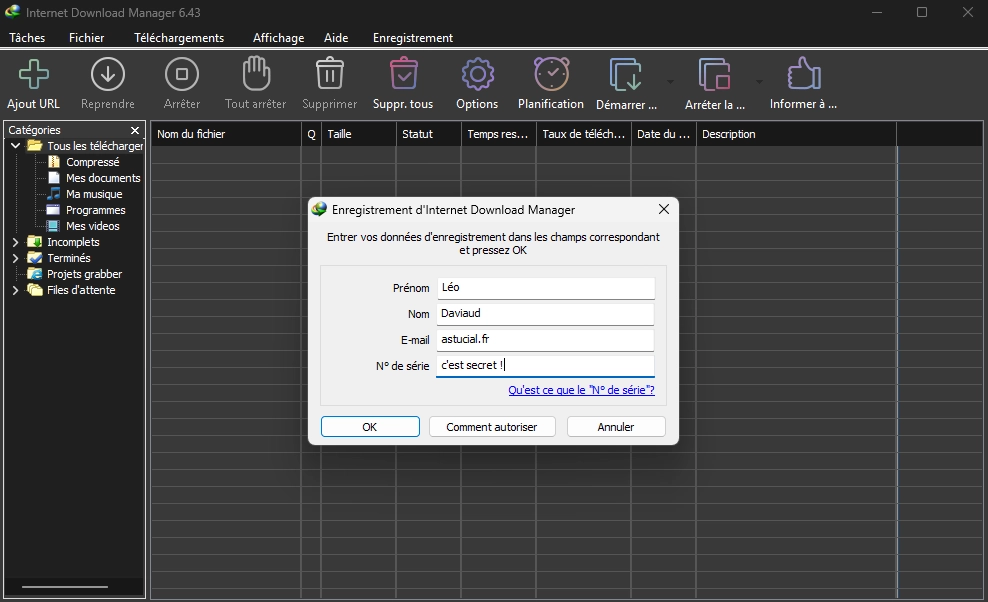
Une fois IDM enregistré, l’entrée Registration devient grisée. Si le logiciel réclame l’enregistrement à chaque démarrage, quittez le, relancez le en administrateur et enregistrez le de nouveau, indique le guide d’enregistrement.
Crack : le raccourci qui se retourne contre vous
Un crack est un fichier modifié pour contourner la licence. Trois raisons de s’en passer.
D’abord, vous lancez sur votre PC un programme dont personne ne garantit le contenu. Ensuite, vous utilisez un logiciel commercial sans l’avoir payé. Enfin, ça finit par se voir.
La FAQ officielle décrit le cas d’un acheteur qui reçoit un message sur un numéro de série falsifié ou bloqué. Sa réponse : réinstaller IDM proprement, car l’utilisateur a très probablement employé avant une version modifiée avec un crack.
Pas de budget ? Les alternatives gratuites sont plus bas.
Télécharger IDM : installation et premiers pas
Télécharger : un seul lien, celui de l’éditeur
Le site propose l’installateur et l’essai de 30 jours, sans inscription. Évitez les pages qui promettent un IDM « déjà activé » : c’est le terrain du crack, avec les risques vus plus haut.
Comment installer et utiliser Internet Download Manager ?
- Téléchargez l’installateur sur le site officiel.
- Lancez le fichier .exe et suivez l’assistant.
- Installez l’extension de votre navigateur et laissez-la activée.
- Cliquez sur un lien de fichier : IDM prend le relais et ouvre sa fenêtre de téléchargement.
- Sélectionnez plusieurs liens dans une page : un bouton « Télécharger avec IDM » apparaît.
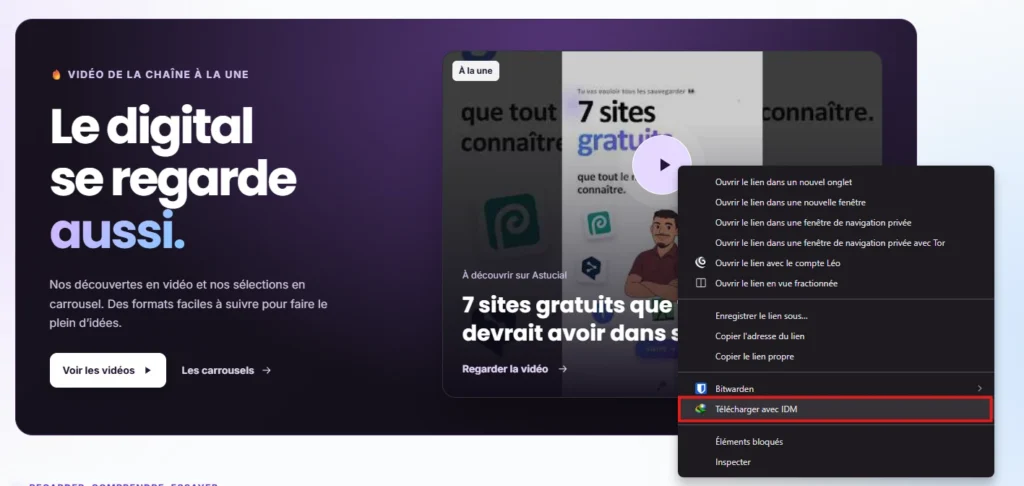
Ensuite, tout se passe dans l’interface principale. Vous y pilotez la file d’attente, la mise en pause et le planificateur. Les catégories rangent vos fichiers par type ou par site.
Extension IDM : Chrome, Firefox, Opera, Edge
L’extension relie votre navigateur à IDM. Sans elle, pas de clic droit « Download with IDM », pas de panneau vidéo. L’éditeur insiste : gardez-la installée et activée.
Chrome extension : installez la bonne
Elle s’installe normalement toute seule avec IDM. Sinon, utilisez le lien direct proposé sur la page d’accueil de l’éditeur. N’en cherchez pas dans le Chrome Web Store : la FAQ officielle affirme que les extensions IDM qu’on y trouve sont fausses. La vraie est masquée des recherches.
Depuis la build 42 de la 6.42 (juillet 2025), l’extension est compatible avec le Manifest 3 de Google Chrome.
Firefox : le module complémentaire
Sous Mozilla Firefox, IDM passe par un module complémentaire, proposé lui aussi depuis la page d’accueil de l’éditeur. Après une mise à jour d’IDM, vérifiez aussi celle du module : les notes de version l’ont demandé plusieurs fois pour Firefox.
Opera Edge : mêmes réflexes
La prise en charge des navigateurs web est large. Opera et Microsoft Edge ont chacun leur extension, signalée sur la même page. La liste de l’éditeur remonte même jusqu’à Internet Explorer. Les réflexes restent ceux de Chrome : extension présente, activée, IDM à jour.
Télécharger vidéo : le panneau « Télécharger ce fichier vidéo«
Quand IDM repère une vidéo dans un lecteur web, il affiche un panneau « Télécharger ce fichier vidéo ». Vous choisissez la qualité et le format. C’est le réflexe le plus pratique sur les sites de streaming.
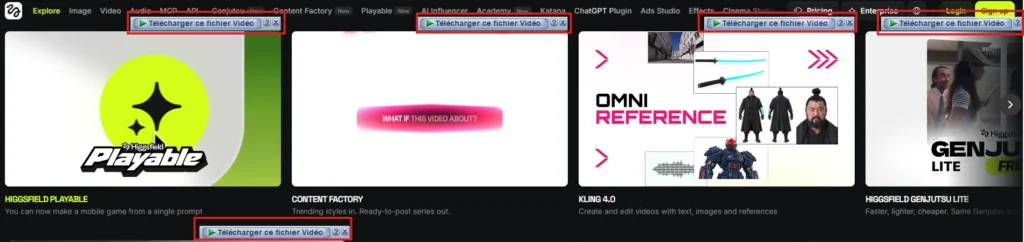
Depuis la 6.43 Build 1 (juin 2026), IDM propose aussi du MP4 là où seul du TS était disponible et affiche les deux formats. Pour ne garder que le MP4, retirez TS dans Options, onglet General, puis « Customize IDM Download panels in browsers », bouton Edit.
Ça ne marche pas partout. Les notes de version corrigent en boucle des problèmes de reconnaissance vidéo et des erreurs « 403 Forbidden ». Les sites changent, IDM doit suivre.
Dépannage : quand IDM ne répond plus
Pourquoi Internet Download Manager ne fonctionne pas ?
Quatre pistes reviennent dans la documentation officielle. À tester dans cet ordre :
- Mettez IDM à jour. Les builds récentes corrigent le panneau vidéo qui n’apparaît pas et les erreurs 403 Forbidden.
- Vérifiez l’extension du navigateur.
- Ne lancez pas le navigateur en administrateur.
- Désactivez les autres extensions pour repérer un conflit.
Autre cas : IDM annonce un numéro de série falsifié. La FAQ officielle conseille alors de réinstaller une copie propre.
Dépannage extension IDM Chrome : les vérifications dans l’ordre
Suivez la procédure de l’éditeur :
- Dans IDM, ouvrez Aide, puis « Mise à jour rapide ».
- Ouvrez Options, onglet Général et vérifiez que l’intégration à Google Chrome est activée.
- Fermez Chrome et relancez le normalement. L’intégration échoue quand le navigateur tourne en mode administrateur, y compris s’il est lancé depuis un programme intermédiaire tournant lui-même en administrateur, comme Total Commander.
- Dans Chrome, ouvrez Plus d’outils, Extensions, puis les détails de l’extension. Elle doit être activée et autorisée à lire les données de tous les sites. Autorisez-la aussi en navigation privée si vous y téléchargez.
- Extension disparue ? Réinstallez-la par le lien direct de l’éditeur.
- Toujours rien ? Cherchez un conflit avec une autre extension ou une application installée.
IDM sur Mac, Linux ou Android APK : la réponse officielle
L’éditeur est net : la version actuelle d’IDM ne prend en charge ni Mac, ni iPad et iPhone, ni Android, ni Unix et Linux. Il écrit seulement que des versions pourraient venir plus tard, sans rien promettre.
Conséquence : tant que l’éditeur ne publie rien, un « IDM Mac » ou un « IDM Android APK » vient forcément d’un tiers. Un APK d’origine inconnue peut contenir n’importe quoi. Au minimum, analysez-le avec VirusTotal avant d’y toucher. Mieux : ne l’installez pas.
Sur Mac ou Linux, l’option propre est un gestionnaire natif. Free Download Manager, vu plus bas, existe aussi sur macOS, Linux et Android.
Alternatives à IDM : Neat, Free Download Manager, JDownloader
Quelle est la meilleure alternative à Internet Download Manager pour Windows ?
Tout dépend de ce que vous téléchargez.
- Free Download Manager. Gratuit, il tourne sous Windows, macOS, Linux et Android, selon FOSSHub. C’est le choix par défaut si vous voulez un équivalent sans licence.
- JDownloader. Gratuit lui aussi, il vise les hébergeurs de fichiers. TechRadar saluait en 2017 sa gestion des captchas et des temps d’attente avant téléchargement, tout en pointant un installateur qui proposait un antivirus tiers. Notre guide de JDownloader détaille son fonctionnement.
- Neat. Voir juste dessous.
Pour un panorama plus large, ouvrez notre comparatif des gestionnaires de téléchargement.
Neat : gratuit, mais à surveiller
Neat Download Manager est gratuit, pour Windows et macOS. Il est léger et reprend l’idée d’IDM : segmentation des fichiers, extension de navigateur, capture de vidéos. Point d’attention : AlternativeTo le classe comme abandonné, avec une dernière version 1.4 sortie en 2022. Pour dépanner, pourquoi pas. Pour un outil qui doit suivre les navigateurs, visez un projet actif.
Désinstaller IDM sans laisser de traces
Comment désinstaller Internet Download Manager définitivement ?
Passez par Windows, comme pour n’importe quel logiciel : Paramètres, rubrique Applications, puis Désinstaller sur la ligne d’Internet Download Manager.
Si l’entrée a disparu, lancez Uninstall.exe, dans le dossier C:\Program Files\Internet Download Manager. Si ça coince encore, la FAQ officielle propose de lancer un fichier Uninstall.exe fourni par l’éditeur, de supprimer le dossier IDM s’il reste, puis de redémarrer en mode sans échec pour recommencer.
Dernier réflexe : supprimer l’extension dans le navigateur. L’éditeur précise qu’il faut parfois désactiver le module IDM. Pour balayer les restes, un désinstalleur dédié peut aider, comme Geek Uninstaller.
Mon avis : IDM ou JDownloader ?
Mon avis : IDM est très bon et une vraie alternative à JDownloader 2. Je préfère pourtant JDownloader.
Ma raison tient à un point précis. IDM est très efficace pour les liens directs et les fichiers simples. Il est moins à l’aise avec les hébergeurs complexes, ceux qui imposent des minuteurs, des captchas ou des changements fréquents de liens. JDownloader est conçu pour ces situations et prend en charge beaucoup plus d’hébergeurs, grâce à des plugins dédiés.
Reste que l’éditeur travaille le sujet. Depuis mai 2019, IDM peut proposer d’envoyer un rapport et réclamer à ses serveurs des règles de téléchargement mises à jour pour les sites qui génèrent des liens temporaires à usage unique, d’après son journal des versions. Cela n’a pas effacé l’écart que je constate.
Le choix se résume vite. Prenez IDM si vous téléchargez surtout des liens directs et des vidéos de lecteurs web et que payer une licence ne vous gêne pas. Prenez JDownloader si vos fichiers dorment chez des hébergeurs. Sur Mac ou Linux, la question ne se pose même pas.
Vos téléchargements viennent-ils de liens directs, ou d’hébergeurs qui vous font patienter ?