
Logiciel ZIP gratuit : compresser et décompresser en 2026

Envoyer un dossier de 500 Mo par e-mail. Libérer de l’espace sur un disque saturé. Protéger des documents sensibles avec un mot de passe.
Ces trois situations ont un point commun : elles exigent un logiciel ZIP (gratuit) fiable.
Le problème, c’est que la plupart des gens installent le premier résultat de recherche sans vérifier. Résultat : un outil qui rame, refuse certains formats ou embarque des publicités indésirables.
Bonne nouvelle : il existe des solutions gratuites qui couvrent 95 % des besoins. Sans publicité. Sans abonnement. Sans piège.
Le marché mondial des logiciels de compression pèse 2,48 milliards de dollars en 2024, avec une croissance annuelle de 7,2 %. La compression de fichiers n’est plus une simple astuce informatique c’est devenu un enjeu réel de productivité et de sécurité des données.
Voici comment choisir le bon outil, sans installer n’importe quoi.
🧭 Navigation rapide (Sommaire)
Quel logiciel gratuit utiliser pour les fichiers ZIP ?
Compresser et décompresser des fichiers font partie des opérations les plus courantes. Un fichier compressé pèse moins lourd, se partage plus vite et peut être chiffré pour rester confidentiel.
Concrètement, un bon outil réduit le poids d’un dossier de 30 à 70 % selon le format choisi.
Quatre situations justifient l’installation d’un logiciel d’archivage :
- Réduire la taille de pièces jointes avant un envoi par e-mail.
- Regrouper plusieurs documents en une seule archive pour les partager.
- Protéger des données sensibles grâce au chiffrement AES-256.
- Ouvrir des archives reçues dans des formats variés : RAR, 7z, TAR.
Le bénéfice est double : moins de stockage occupé sur le disque dur, moins de temps perdu à manipuler des dizaines de fichiers séparés.
7-Zip : le logiciel ZIP gratuit de référence à télécharger sur Windows
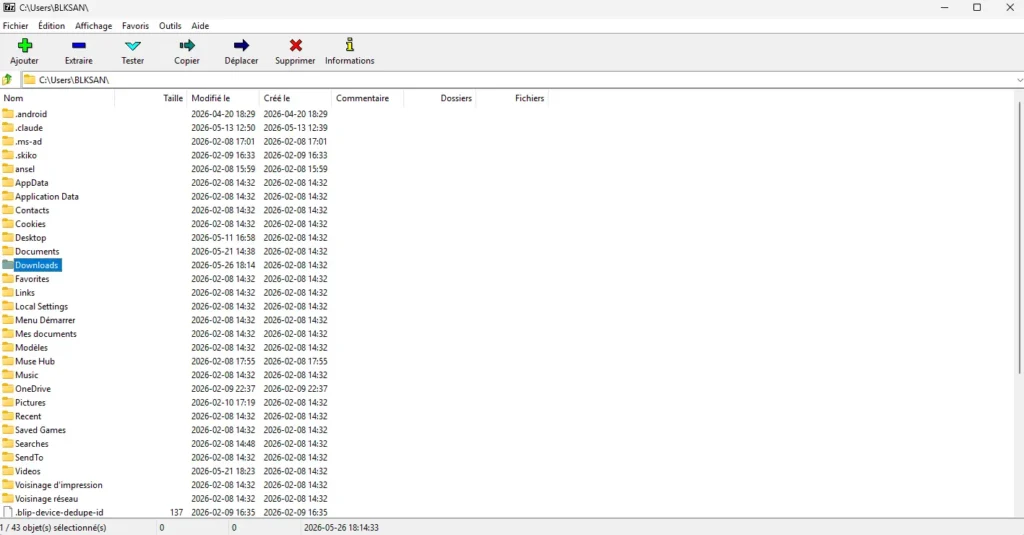
7-Zip, c’est probablement l’outil le plus utilisé dans la catégorie. Développé par Igor Pavlov depuis 1999, distribué sous licence open source GNU LGPL utilisable librement, y compris en entreprise.
C’est aussi celui que j’utilise au quotidien. Aucun abonnement, aucune publicité, aucune limite. Il fait exactement ce qu’on lui demande.
Ses points forts :
- Gratuité totale, aucun compte à créer.
- Taux de compression élevé via les algorithmes LZMA et LZMA2.
- Compression en 7z, ZIP, TAR, WIM et extraction de plus de 30 formats.
- Chiffrement AES-256 pour les formats 7z et ZIP.
- Intégration directe au menu contextuel via clic droit.
- Disponible en 87 langues, dont le français.
Attention : 7-Zip n’a pas de mise à jour automatique. Deux failles de type path traversal ont été identifiées récemment (CVE-2025-11001 et CVE-2025-11002) depuis patchées dans la version 26.00. Téléchargez toujours la dernière version depuis le site officiel 7-Zip.
Télécharger 7-Zip sur Windows
Rendez-vous sur 7-zip.org, téléchargez la version 64 ou 32 bits selon votre système d’exploitation, lancez l’installateur et suivez les instructions. Moins d’une minute.
7-Zip portable : utilisation sans installation sur clé USB
7-Zip propose une version portable. Aucune installation requise, copiez-la sur une clé USB et utilisez-la sur n’importe quel ordinateur Windows sans droits d’administration.
7-Zip Mac : quelle alternative utiliser ?
7-Zip n’est pas disponible nativement sur macOS. Deux alternatives s’imposent : Keka et The Unarchiver, conçus spécifiquement pour l’environnement Apple. Pour Linux, p7zip s’installe via le gestionnaire de paquets de votre distribution.
7-Zip en ligne de commande sur Windows
7-Zip dispose d’une interface en ligne de commande complète. Utile pour automatiser des tâches sur Windows Server.
Exemples basiques :
7z a archive.7z dossier/– compresse un dossier en archive 7z.7z x archive.7z– extrait une archive dans le répertoire courant.
Quel est le meilleur logiciel gratuit pour zipper et dézipper des fichiers ?
Si 7-Zip ne vous convient pas, cinq alternatives méritent votre attention.
PeaZip
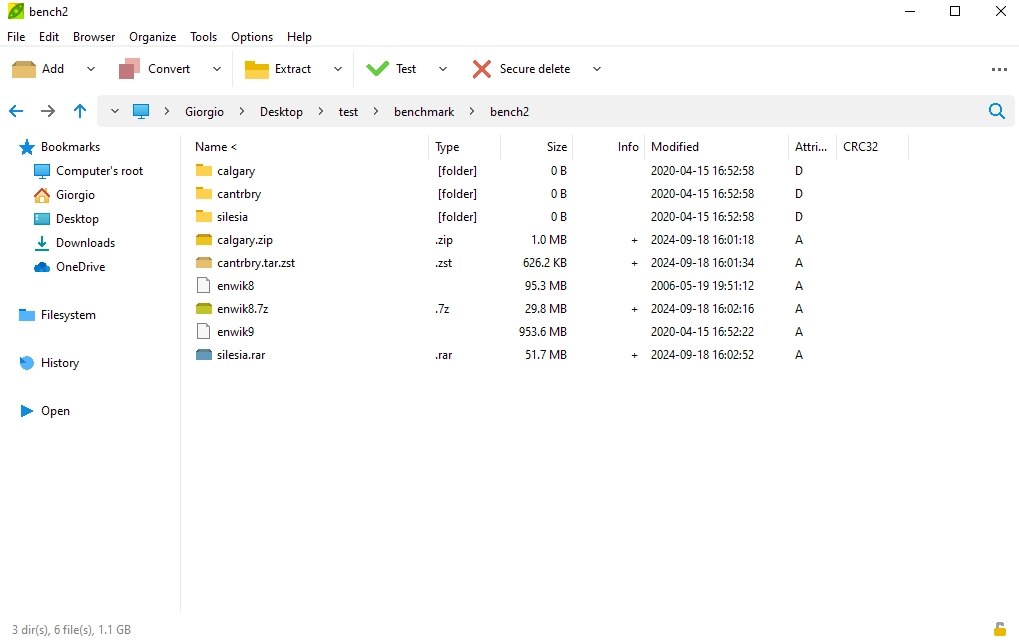
C’est un archiveur multiplateforme disponible sur Windows, Linux et macOS. Il crée des archives dans 10 formats, en extrait plus de 200. Côté sécurité des données, il va plus loin que ses concurrents : chiffrement multi-algorithmes (AES-256, Twofish, Serpent), authentification à deux facteurs pour les archives, suppression sécurisée des fichiers. Un bon choix pour les profils exigeants. Télécharger PeaZip.
NanaZip
C’est un fork moderne de 7-Zip conçu pour Windows 10 et 11. Il garde la compatibilité totale avec 7-Zip et ajoute ce qui lui manquait : interface Fluent Design, support ARM64 natif et surtout une mise à jour automatique. C’est précisément ce dernier point qui fait la différence face à 7-Zip classique. Disponible gratuitement sur le Microsoft Store.
Bandizip
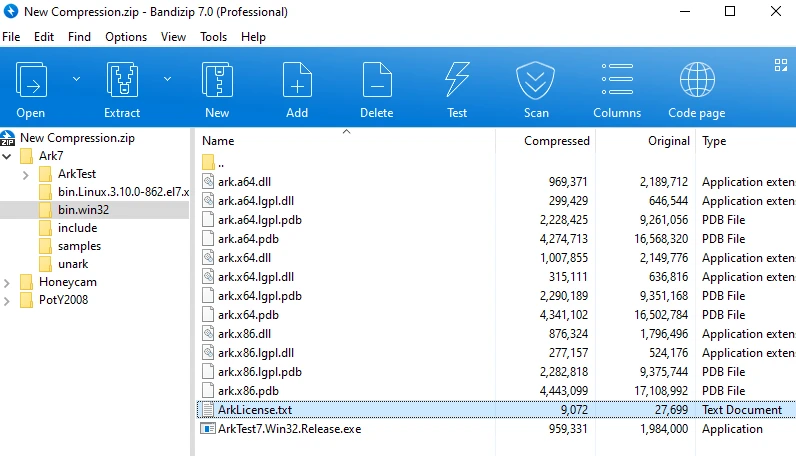
Il prend en charge plus de 30 formats, compresse en multi-cœur et s’intègre au menu contextuel de Windows 11. Son interface française et ses boutons larges le rendent particulièrement accessible aux débutants. La version gratuite couvre 90 % des usages courants. Télécharger Bandizip.
WinRAR
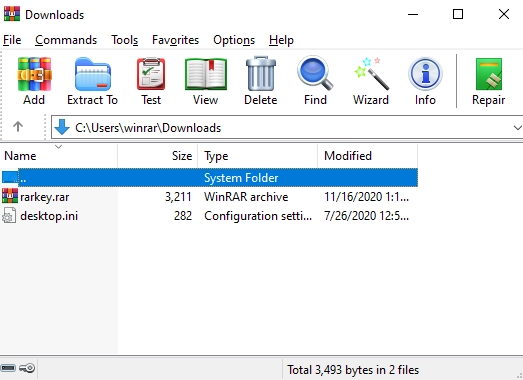
WinRAR est techniquement un shareware – il affiche une fenêtre d’achat après 40 jours d’essai. En pratique, il reste utilisable indéfiniment. Son point fort : la gestion native du format RAR, que 7-Zip ne peut qu’extraire mais pas créer. Si vous recevez régulièrement des archives RAR volumineuses avec des volumes découpés, WinRAR reste une référence. Télécharger WinRAR.
Attention : WinRAR a été touché par plusieurs failles de sécurité ces dernières années. Maintenez-le à jour si vous l’utilisez.
WinZip
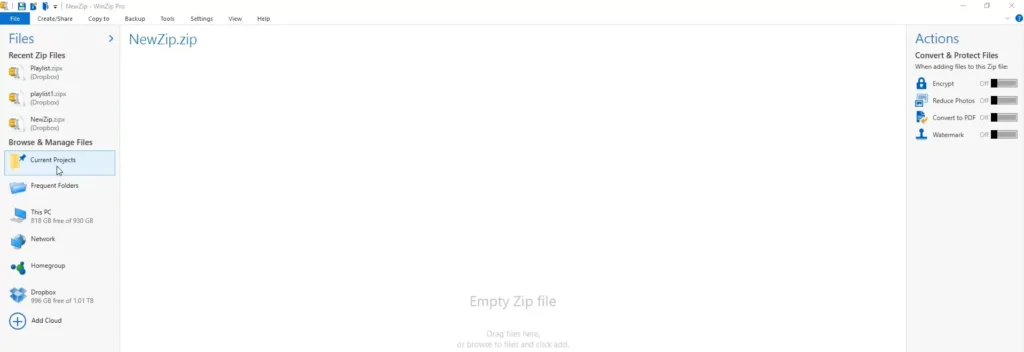
WinZip propose une version d’essai de 21 jours. Passé ce délai, l’outil reste utilisable mais affiche des rappels d’achat récurrents. Son interface est soignée, son intégration cloud native (Google Drive, Dropbox, OneDrive) est un vrai atout pour les professionnels. Mais difficile de justifier un abonnement payant quand 7-Zip ou NanaZip font la même chose gratuitement. Télécharger WinZip.
Unzip
« Unzip » n’est pas un logiciel à proprement parler. C’est une commande native disponible sur macOS et Linux pour extraire des archives ZIP directement en ligne de commande.
Syntaxe basique : unzip archive.zip – extrait le contenu dans le répertoire courant. unzip archive.zip -d /dossier/destination – extrait vers un dossier spécifique.
Sur Windows, la commande équivalente s’appelle Expand-Archive et s’utilise via PowerShell.
Pourquoi ? Parce que pour automatiser des extractions en masse ou travailler sur un serveur sans interface graphique, ces commandes natives évitent d’installer un logiciel tiers.
| Logiciel | Licence | Formats extraction | Chiffrement | MAJ auto | Systèmes |
|---|---|---|---|---|---|
| 7-Zip | Open source (LGPL) | 30+ | AES-256 | Non | Windows, Linux, macOS |
| PeaZip | Open source (LGPL) | 200+ | AES-256, Twofish | Non | Windows, Linux, macOS |
| NanaZip | Open source (MIT) | 45+ | AES-256 | Oui | Windows 10/11 |
| Bandizip | Freemium | 30+ | AES-256 | Oui | Windows, macOS |
| WinRAR | Shareware | 15+ | AES-256 | Oui | Multi |
| WinZip | Payant (essai 21j.) | 15+ | AES-256 | Oui | Multi |
Ce tableau montre une réalité simple : les solutions gratuites n’ont rien à envier aux payantes sur les fonctionnalités essentielles. La différence se joue surtout sur la mise à jour automatique et l’expérience utilisateur.
Comment faire un fichier ZIP gratuitement ?
Depuis le clic droit sur Windows
Sans aucun logiciel tiers, Windows permet de créer une archive ZIP basique.
Clic droit sur un fichier ou dossier → Envoyer vers → Dossier compressé. Suffisant pour les usages simples. Mais sans mot de passe, sans taux de compression élevé et sans gestion des formats 7z ou RAR.
Avec 7-Zip ou NanaZip
Clic droit sur le fichier ou dossier → 7-Zip → Ajouter à l’archive. Choisissez le format (7z pour un taux maximal, ZIP pour la compatibilité universelle), le niveau de compression et, si besoin, un mot de passe en AES-256.
Pour protéger une archive par mot de passe, cochez également Chiffrer les noms de fichiers, ça empêche même de voir ce que contient l’archive sans le mot de passe.
Quel logiciel gratuit permet d’ouvrir un fichier ZIP ?
Ouvrir un fichier ZIP sans logiciel sur Windows
Windows ouvre nativement les fichiers ZIP. Double-cliquez sur l’archive pour en voir le contenu, puis glissez les fichiers où vous voulez.
Attention : cette méthode ne fonctionne pas pour les formats 7z, RAR ou TAR. Il faut un logiciel dédié.
Dézipper un fichier 7z gratuitement
Avec 7-Zip : clic droit sur l’archive → 7-Zip → Extraire ici ou Extraire vers [dossier].
Pour les fichiers très lourds, NanaZip et Bandizip tirent parti du multi-cœur pour accélérer l’extraction. Résultat sensiblement plus rapide sur les archives dépassant 1 Go.
Sécurité : les réflexes à adopter avec un logiciel ZIP
La compression n’est pas qu’une question de gain de place. C’est aussi un vecteur d’attaque exploité par les cybercriminels.
En 2025, une faille dans 7-Zip (CVE-2025-0411) permettait de contourner les protections de Windows en poussant une victime à ouvrir une archive piégée. Elle a depuis été corrigée.
Pourquoi ? Parce qu’aucun logiciel, même open source et réputé, n’est à l’abri.
Quatre réflexes limitent vraiment les risques :
- Télécharger uniquement depuis le site officiel ou une source vérifiée (Microsoft Store, SourceForge).
- Maintenir le logiciel à jour c’est l’argument décisif en faveur de NanaZip.
- Ne jamais ouvrir une archive reçue d’un inconnu sans la passer à l’antivirus.
- Utiliser la commande CRC pour vérifier l’intégrité d’une archive après téléchargement.
Si vous manipulez beaucoup de fichiers lourds, pensez aussi à compresser vos images séparément le résultat sera souvent meilleur qu’une compression générique.
Quel logiciel ZIP gratuit choisir selon votre profil ?
Pas de réponse universelle. Le bon choix dépend de votre usage réel.
- Débutant sous Windows : NanaZip ou Bandizip, pour leur interface moderne et leur mise à jour automatique.
- Utilisateur avancé : 7-Zip, pour sa ligne de commande complète et ses tests de performance intégrés.
- Professionnel exigeant côté sécurité : PeaZip, pour son authentification à deux facteurs et son chiffrement multi-algorithmes.
- Utilisateur macOS : Keka ou The Unarchiver.
- Besoin multiplateforme : PeaZip, disponible sur Windows, Linux et macOS.
En 2026, il n’y a aucune raison de payer pour compresser ou décompresser des fichiers.
7-Zip reste la valeur sûre pour la majorité des utilisateurs, c’est d’ailleurs l’outil que j’utilise personnellement depuis des années. PeaZip et NanaZip apportent des améliorations bienvenues sur la sécurité et l’ergonomie. Bandizip séduira les débutants avec son interface accessible.
Le seul point à ne pas négliger : la mise à jour. Avec des menaces toujours plus sophistiquées, utiliser une version obsolète représente un vrai risque.
Installez la bonne version. Gardez-la à jour. Le reste suit.