Quel logiciel contrôle à distance choisir ? Notre TOP 7
Qu’est-ce qu’un logiciel de contrôle à distance et comment fonctionne-t-il ? Pourquoi utiliser un logiciel de contrôle à distance ?

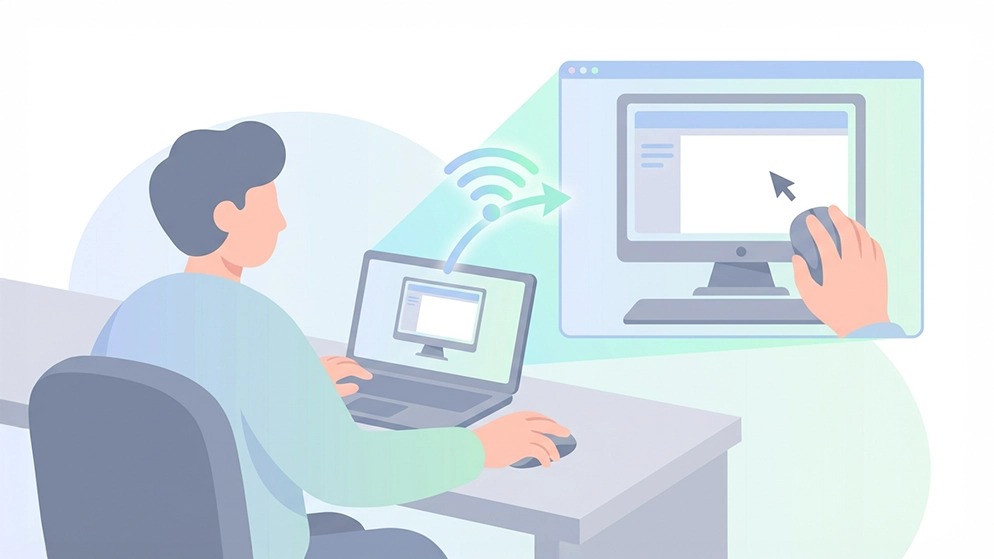
Les logiciels de contrôle à distance sont devenus courants. Ils servent à accéder à un ordinateur sans être sur place, que ce soit pour aider quelqu’un, vérifier un réglage ou résoudre un problème technique. L’usage est simple. Deux appareils, une connexion correcte et une autorisation d’accès.
Dans la plupart des situations, vous installez le logiciel, vous partagez un code et la connexion s’ouvre. Vous voyez alors l’écran de l’autre appareil, vous déplacez la souris, vous regardez les dossiers ou les paramètres, exactement comme si vous étiez devant la machine. C’est une solution pratique quand un déplacement n’a aucun intérêt.
Dans ce guide, vous trouverez les outils de contrôle à distance les plus utilisés, avec leurs avantages et leurs limites. L’objectif est de vous aider à choisir celui qui correspond le mieux à votre usage, que vous soyez particulier ou professionnel.
Quel est le meilleur logiciel contrôle à distance gratuit ? #focusAstucial🚀
AnyDesk Free : rapide, léger, fonctionne même avec une connexion faible, idéal pour dépanner rapidement.
TeamViewer Free : très complet, parfait pour aider un proche ou gérer un PC secondaire à la maison.
Chrome Remote Desktop : 100 % gratuit, via le navigateur Google Chrome, parfait pour un accès ponctuel.
Microsoft Remote Desktop : intégré à Windows, stable, efficace pour un poste de travail distant.
Zoho Assist Free : version gratuite limitée mais utile pour une session d’assistance simple.
Qu’est-ce qu’un logiciel de bureau à distance ?
Un logiciel de contrôle à distance permet d’avoir accès à un ordinateur ou d’un appareil situé à distance via une connexion internet sécurisée. Ces outils sont couramment utilisés pour :
- L’assistance technique : aider un utilisateur à résoudre des problèmes techniques.
- La collaboration à distance : partager des fichiers, des applications, ou travailler ensemble en temps réel.
- La gestion de serveurs : surveiller et maintenir des serveurs ou des réseaux d’entreprise.
Les solutions varient en termes de fonctionnalités, de sécurité et de compatibilité. Certaines sont gratuites et adaptées aux besoins basiques, tandis que d’autres proposent des options payantes pour des fonctionnalités avancées.
Les critères pour choisir un logiciel de contrôle à distance
Avant de choisir un logiciel de contrôle à distance, il est important de considérer plusieurs critères :
- Compatibilité : Assurez-vous que le logiciel est compatible avec votre système d’exploitation (Windows, macOS, Linux, Android, iOS).
- Sécurité : Optez pour un logiciel offrant une connexion sécurisée (chiffrement, authentification à deux facteurs).
- Facilité d’utilisation : Un bon logiciel doit être simple à installer et à utiliser, même pour les utilisateurs novices.
- Fonctionnalités : Selon vos besoins, recherchez des fonctionnalités comme le partage d’écran, le transfert de fichiers, ou encore la gestion multi-écrans.
- Prix : Certains logiciels proposent des versions gratuites avec des fonctionnalités limitées, alors que d’autres sont payants.
Les meilleurs logiciels de contrôle à distance (gratuits et payants)
1. AnyDesk – L’alternative rapide et gratuit
AnyDesk est une application de bureau à distance qui permet de contrôler et d’accéder à un autre ordinateur via Internet, rendant les tâches d’assistance technique, de télétravail et de collaboration à distance plus fluides.
Sa popularité repose sur une combinaison de simplicité d’utilisation, de connexion rapide et de sécurité élevée, garantissant une expérience stable et performante. Utilisé aussi bien par des particuliers que par des entreprises, AnyDesk est compatible avec la plupart des systèmes d’exploitation, notamment Windows, macOS, Linux, Android et iOS, et facilite des interactions productives, même à grande distance.
- Fonctionnalités principales : interface intuitive, très faible latence, partage d’écran, gestion à distance.
- Sécurité : chiffrement AES 256-bits.
- Prix : Version gratuite pour usage personnel, abonnement à partir de 9,90 €/mois pour un usage professionnel.
Télécharger AnyDesk : installation sur Windows
Le logiciel peut être téléchargé gratuitement depuis le site officiel d’AnyDesk. L’installation est rapide et ne demande aucun réglage particulier. Une fois installé, vous obtenez un identifiant qui permet à un agent ou à un autre utilisateur d’accéder à votre appareil.
Application AnyDesk : contrôle d’un appareil à distance
L’application mobile permet de se connecter à un ordinateur depuis un téléphone ou une tablette. Elle facilite les interventions rapides et les solutions d’urgence lorsque vous n’êtes pas devant un PC.
2. TeamViewer – La référence pour un contrôle à distance complet
TeamViewer est l’un des logiciels de bureau à distance les plus populaires. Gratuit pour un usage personnel, il offre de nombreuses fonctionnalités avancées pour un usage professionnel. Grâce à son interface conviviale, TeamViewer permet aux utilisateurs de prendre le contrôle d’un autre ordinateur, d’accéder à des fichiers, de réaliser des présentations ou de travailler ensemble sur des projets.
- Fonctionnalités principales : partage d’écran, transfert de fichiers, support multi-système (Windows, macOS, Linux), applications mobiles.
- Sécurité : Connexion chiffrée et authentification à deux facteurs.
- Prix : Gratuit pour un usage personnel, abonnement à partir de 29,90 €/mois pour un usage commercial.
Télécharger TeamViewer sur le site officiel
Le téléchargement s’effectue depuis le site officiel TeamViewer. Vous y trouverez la version adaptée à votre système, les différentes éditions du logiciel et la documentation pour configurer l’accès sécurisé. C’est également l’endroit recommandé pour vérifier les mises à jour.
TeamViewer web : accès à distance sans installation
TeamViewer propose aussi une version web qui permet d’ouvrir une session d’assistance directement depuis un navigateur. Cette option évite d’installer le logiciel complet, ce qui peut être pratique si vous intervenez sur un appareil où vous n’avez pas les droits d’installation.
3. Bureau Google (Chrome Remote Desktop) – La simplicité de Google
Chrome Remote Desktop est un outil développé par Google qui permet aux utilisateurs d’accéder à distance à un ordinateur via un autre appareil, que ce soit un autre ordinateur, une tablette ou un smartphone.
Grâce à une extension pour le navigateur Chrome, ce service facilite la connexion sécurisée entre les dispositifs. Les utilisateurs peuvent contrôler leur ordinateur comme s’ils étaient physiquement présents devant celui-ci, ce qui est particulièrement utile pour le dépannage, le travail à distance ou l’accès à des fichiers et applications.
- Fonctionnalités principales : contrôle à distance via le navigateur Chrome, transfert de fichiers limité.
- Sécurité : connexion sécurisée par le compte Google.
- Prix : Gratuit.
Ce service est adapté pour les utilisateurs qui ont besoin d’ouvrir une session d’assistance ponctuelle ou de consulter un fichier sur leur ordinateur principal sans installer un logiciel complet.
4. Microsoft Remote Desktop – Idéal pour les utilisateurs Windows
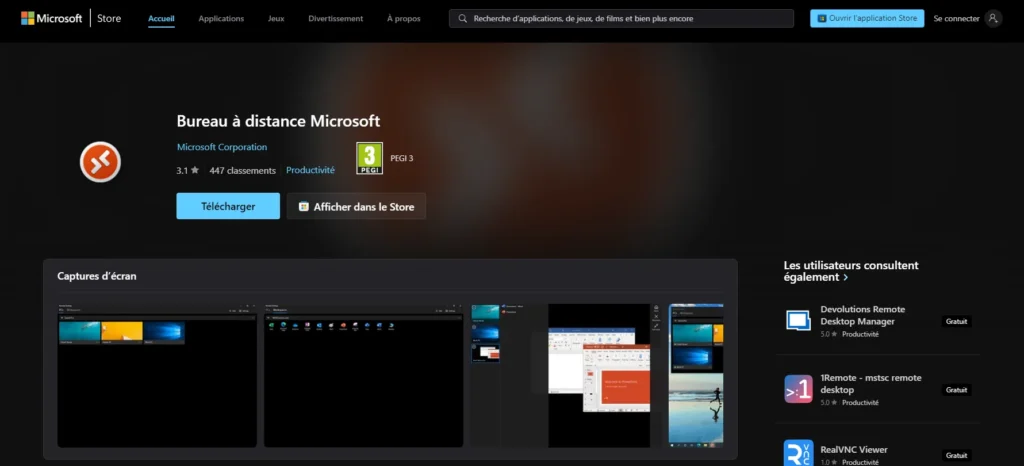
Microsoft Remote Desktop est un logiciel qui permet aux utilisateurs d’accéder à des ordinateurs distants via une connexion réseau. Il offre la possibilité de contrôler un ordinateur à distance comme si l’utilisateur était devant lui, ce qui est particulièrement utile pour les travailleurs à distance, les administrateurs système et les personnes qui ont besoin d’accéder à des applications ou des fichiers spécifiques sur un autre appareil.
En utilisant des protocoles de communication sécurisés, le logiciel garantit que les données échangées restent protégées. Il est compatible avec divers systèmes d’exploitation, ce qui permet une flexibilité dans les environnements de travail.
- Fonctionnalités principales : intégration avec Windows, gestion des bureaux virtuels.
- Sécurité : connexion sécurisée via les paramètres Windows.
- Prix : Gratuit.
Microsoft Remote Desktop convient surtout aux techniciens et aux entreprises qui travaillent déjà avec Windows. La solution n’a pas autant de fonctionnalités avancées que certains logiciels tiers, mais elle reste fiable pour les besoins classiques.
5. Zoho Assist – Une solution professionnelle pour les techniciens
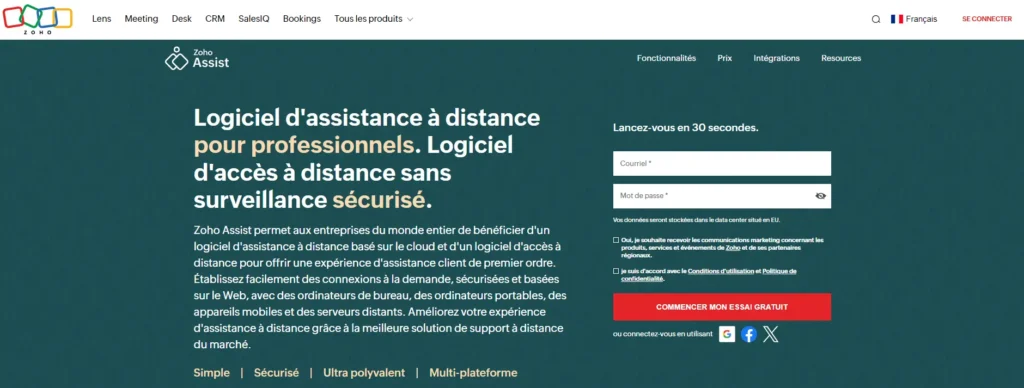
Zoho Assist est conçu pour le support à distance et les interventions techniques. Le logiciel permet aux techniciens d’ouvrir une session d’assistance en quelques secondes, que l’appareil soit surveillé ou non. L’outil est surtout utilisé par les entreprises qui doivent gérer plusieurs postes de travail ou accompagner des utilisateurs à distance.
L’accès se fait via une interface claire, avec des options pour le transfert de fichiers, le partage d’écran et la gestion des autorisations. Zoho Assist fonctionne sur Windows, macOS, Linux et appareils mobiles.
- Fonctionnalités principales : support multi-plateformes, partage d’écran, accès non surveillé.
- Sécurité : chiffrement de bout en bout.
- Prix : Essai gratuit, abonnement à partir de 8 €/mois.
Zoho Assist convient aux professionnels qui ont besoin d’un outil stable pour réduire les temps d’arrêt et assurer une prise en charge rapide, que ce soit pour un client, un collaborateur ou un parc informatique entier.
6. Splashtop – Une prise en main facile
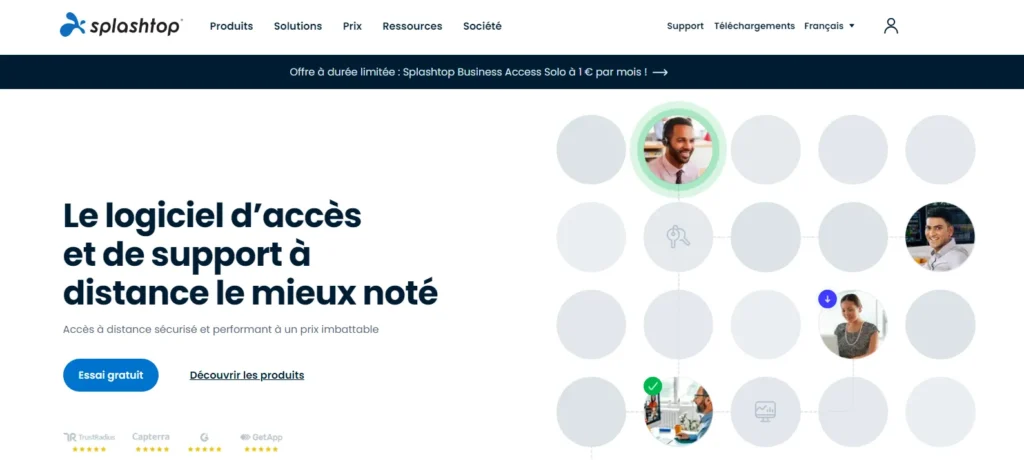
Splashtop est un logiciel de contrôle à distance qui permet aux utilisateurs d’accéder à leurs ordinateurs et à leurs applications depuis n’importe quel appareil connecté à Internet. Conçu pour être facile à utiliser, il offre une solution efficace pour le télétravail, le support technique et les présentations à distance.
Les utilisateurs peuvent se connecter à leur machine depuis un smartphone, une tablette ou un autre ordinateur, ce qui facilite la gestion des tâches à distance.
- Fonctionnalités : Connexion rapide et sécurisée, accès à distance depuis des appareils mobiles, transfert de fichiers, et impression à distance.
- Avantages : Performance excellente même en basse connexion, options adaptées aux entreprises et aux particuliers.
- Version gratuite : Oui, pour usage personnel local.
- Abonnement payant : À partir de 5 €/mois pour les professionnels.
Splashtop est souvent choisi par les entreprises qui ont besoin d’une solution fiable pour réduire les temps d’arrêt et assurer une satisfaction constante des utilisateurs.
7. LogMeIn – Une solution sécurisée pour les entreprises
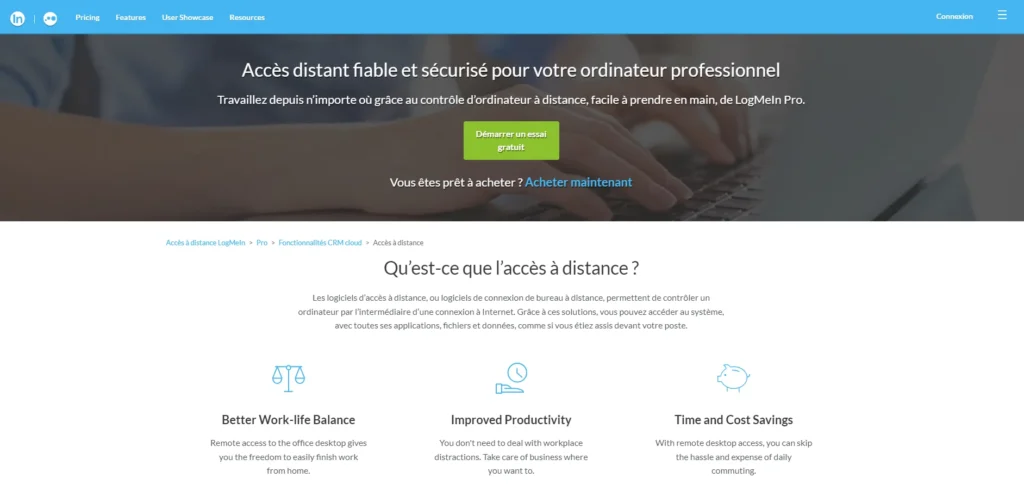
LogMeIn est une autre solution de contrôle à distance largement utilisée, principalement par les entreprises en raison de sa sécurité avancée et de ses fonctionnalités multiples. Avec LogMeIn, les utilisateurs peuvent également transférer des fichiers et collaborer en temps réel, rendant les opérations plus fluides et efficaces.
Le logiciel est particulièrement apprécié pour sa sécurité robuste, garantissant que les connexions distantes sont protégées contre les menaces potentielles, tout en offrant une interface conviviale et intuitive.
- Fonctionnalités : Connexion sécurisée, transfert de fichiers, imprimante à distance, gestion de plusieurs écrans.
- Avantages : Interface claire, sécurité renforcée, et options de support client.
- Abonnement payant : À partir de 29 €/mois.
- Version gratuite : Non disponible pour une utilisation personnelle
LogMeIn n’est pas gratuit, mais ses fonctionnalités avancées conviennent aux entreprises qui ont besoin d’un outil stable pour réduire les interruptions et assurer une prise en charge fiable au quotidien.
Comment prendre la main d’un appareil pc à distance ?
Pour contrôler un PC à distance, vous devez utiliser un logiciel adapté. La procédure est généralement similaire d’un outil à l’autre :
1. Choisir un logiciel de contrôle à distance
Sélectionnez un outil compatible avec vos besoins :
- Sélectionnez un outil compatible avec vos besoins :
- TeamViewer ;
- AnyDesk ;
- Chrome Remote Desktop ;
- Microsoft Remote Desktop ;
- Zoho Assist ou d’autres solutions professionnelles.
2. Installez le logiciel sur les deux appareils
- Téléchargez le logiciel depuis le site officiel pour une version fiable et sécurisée.
- Installez le logiciel sur les deux appareils (l’appareil que vous allez contrôler et celui qui en prendra le contrôle).
3. Créez un compte (si nécessaire)
- Certains logiciels, comme TeamViewer ou Zoho Assist, nécessitent la création d’un compte pour une utilisation plus sécurisée.
- Chrome Remote Desktop demande un compte Google, tandis que Microsoft Remote Desktop peut être directement lié à votre compte Microsoft.
4. Configurez la sécurité
Activez les autorisations nécessaires :
- code d’accès ;
- validation par le propriétaire de l’appareil ;
- options de sécurité supplémentaires selon le logiciel.
5. Démarrez la connexion à distance
- Sur l’appareil de contrôle (par exemple, votre ordinateur personnel), saisissez le code généré par l’appareil cible.
- Une fois le code validé, vous avez accès à l’écran de l’appareil distant et pouvez utiliser le clavier, la souris et accéder aux fichiers comme si vous étiez sur place.
6. Fermez la connexion en toute sécurité
Une fois l’intervention terminée, clôturez la session depuis le logiciel pour empêcher tout accès non autorisé.
Cette procédure est utilisée aussi bien par les techniciens que par les particuliers pour résoudre des problèmes informatiques ou accéder à leurs fichiers en déplacement.
Comment installer et configurer un logiciel de contrôle à distance ?
L’installation et la configuration d’un logiciel de contrôle à distance sont souvent simples. Voici les étapes courantes :
- Téléchargez le logiciel depuis le site officiel pour garantir une version sécurisée.
- Installez le programme en suivant les instructions.
- Créez un compte utilisateur si nécessaire.
- Configurez la sécurité (chiffrement, authentification) pour une connexion sécurisée.
- Ajoutez les appareils à contrôler en utilisant leur adresse IP ou un code d’accès généré.
Les avantages et les limites des logiciels de contrôle à distance
Avantages :
- Productivité accrue : permet de travailler et de collaborer de n’importe où.
- Assistance rapide : les techniciens peuvent résoudre les problèmes à distance.
- Flexibilité : facilite la gestion des appareils sans nécessiter une présence physique.
Limites :
- Dépendance à la connexion internet : une bonne connexion est nécessaire pour un contrôle fluide.
- Sécurité : en cas de mauvaise configuration, le contrôle à distance peut devenir une faille de sécurité.
- Limitations des versions gratuites : souvent restreintes en fonctionnalités, elles peuvent ne pas répondre aux besoins professionnels.
Est-ce que Teamviewer est encore gratuit ?
Oui, TeamViewer est toujours gratuit pour un usage personnel. Cela signifie que tant que vous l’utilisez pour des besoins non commerciaux (aider un proche à distance, gérer un ordinateur à domicile, etc.), vous pouvez utiliser la version gratuite sans frais.
Pour un usage commercial (support client, travail professionnel), TeamViewer nécessite un abonnement payant. Les abonnements sont proposés sous forme de licences mensuelles ou annuelles, avec différents niveaux de fonctionnalités et de nombre d’utilisateurs, afin de répondre aux besoins des entreprises.
Différences entre la version gratuite et la version payante
La version gratuite permet :
- Le contrôle à distance et le partage d’écran
- Le transfert de fichiers entre les appareils
- Une connexion sécurisée avec des fonctionnalités de chiffrement.
La version payante, quant à elle, propose des fonctionnalités avancées, notamment :
- Un accès non surveillé pour gérer des appareils en l’absence de l’utilisateur
- Des options de support multi-sessions pour gérer plusieurs appareils simultanément
- Des options de gestion des utilisateurs et des sessions pour les équipes de support technique.
Quels sont les meilleurs logiciels de contrôle à distance ?
Il n’existe pas un « meilleur » logiciel qui conviendrait à tous les usages. Le choix dépend surtout de vos besoins, du type d’appareil à contrôler et des caractéristiques que vous recherchez.
Pour de la vitesse et une prise en main simple :
- AnyDesk, apprécié pour sa légèreté et sa latence faible.
Pour un ensemble de fonctionnalités complet :
- TeamViewer, adapté aux particuliers comme aux techniciens qui gèrent plusieurs postes de travail.
Pour un accès rapide et entièrement gratuit :
- Chrome Remote Desktop, pratique si vous utilisez déjà Google Chrome.
Pour un usage orienté entreprise :
- Zoho Assist, Splashtop ou LogMeIn, qui offrent plus d’options pour les sessions d’assistance, la gestion des appareils et l’accompagnement des utilisateurs.
Le meilleur choix dépend donc de votre situation : dépannage ponctuel, télétravail, support pour un client, ou maintenance d’un parc informatique.
Et vous, quel logiciel de contrôle à distance allez-vous choisir ?