
WordPress Playground : lancer un site WordPress en 1 clic
WordPress Playground est-il gratuit ? Peut-on exporter une instance WordPress Playground ?


Installer WordPress pour tester un plugin ou un thème peut vite devenir inutilement technique : serveur local, version de PHP, base de données, configuration tout cela pour parfois quelques minutes de test.
Avec WordPress Playground, tout change. Vous ouvrez un simple lien et une instance complète de WordPress se lance directement dans votre navigateur. Pas d’hébergement. Pas d’installation. Pas de MySQL à configurer.
Mais est-ce vraiment fiable ? Est-ce gratuit ? Peut-on installer des extensions et sauvegarder son travail ?
Nous allons analyser en détail son fonctionnement, ses usages réels et ses limites, avec un regard critique et professionnel.
WordPress Playground : aperçu rapide en vidéo
Dans cette courte vidéo, découvrez WordPress Playground, un outil qui permet de tester WordPress directement dans votre navigateur sans installation ni hébergement.
Résumé de la vidéo : WordPress Playground permet de lancer une instance de WordPress en quelques secondes dans le navigateur, idéal pour tester des plugins, thèmes ou fonctionnalités sans configuration.
🧭 Navigation rapide (Sommaire)
Qu’est-ce que WordPress Playground ?
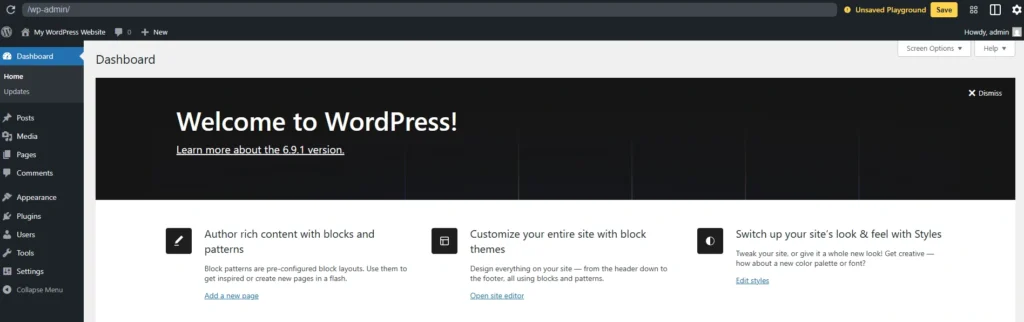
WordPress Playground, c’est tout simplement un WordPress complet qui tourne dans votre navigateur. Vous retrouvez le tableau de bord, l’interface wp-admin, les thèmes, les extensions, les réglages habituels. Rien n’est simulé.
Vous pouvez créer des articles, modifier l’apparence, installer un plugin, tester un thème, explorer les options comme sur une installation classique. Ce n’est pas une démo limitée ou une version allégée. Vous manipulez une vraie instance, fonctionnelle, prête à être utilisée directement en ligne, sans installation compliquée.
La différence majeure ?
Aucun serveur distant n’est utilisé. Tout s’exécute côté navigateur.
- Pour un développeur, cela signifie un prototypage rapide.
- Pour un débutant, cela permet de découvrir WordPress sans risque.
- Pour une agence, c’est un outil de démonstration immédiat.
Comment fonctionne WordPress Playground ? (WebAssembly, PHP, base de données virtuelle)
Techniquement, Playground repose sur WebAssembly. Cela permet d’exécuter une version de PHP directement dans le navigateur, sans serveur Apache ou Nginx.
Voici ce qui est simulé :
- Une version de PHP embarquée
- Un système de fichiers virtuel
- Une base de données en mémoire (simulant des requêtes MySQL)
- Une instance WordPress prête à l’emploi
Autrement dit, l’environnement de test est isolé.
Aucune modification n’est faite sur votre machine. Rien n’est installé en arrière-plan.
C’est ce point qui rend WordPress Playground particulièrement intéressant pour tester rapidement une extension ou reproduire un problème technique.
Cependant, il faut comprendre que la base de données est temporaire par défaut. Si vous fermez l’onglet, vous perdez votre session sauf si vous utilisez une fonction de sauvegarde (nous y reviendrons dans la partie « save »).
WordPress Playground est-il gratuit ?
Oui. WordPress Playground est entièrement gratuit.
Il s’agit d’un projet open source lié à l’écosystème WordPress. Vous pouvez l’utiliser librement pour :
- Tester un plugin
- Vérifier la compatibilité d’un thème
- Créer un environnement pédagogique
- Partager une démonstration via un simple lien
Il n’y a ni abonnement, ni limite d’usage.
En revanche, il ne remplace pas un hébergement WordPress classique. Il ne propose pas de stockage persistant natif ni de déploiement en production.
Comment tester WordPress avec WordPress Playground ?
Accès via un simple lien
Tester wordpress playground ne nécessite aucune installation.
Vous ouvrez simplement le lien vers WordPress Playground et l’instance se lance toute seule dans votre navigateur. Pas de téléchargement, pas d’installation, pas de serveur local à configurer en arrière-plan.
Quelques secondes plus tard, vous êtes face à un site vierge, prêt à être manipulé. Tableau de bord accessible, interface disponible, tout fonctionne immédiatement.
C’est là que l’outil devient vraiment intéressant. Vous testez, vous explorez, vous modifiez sans aucune phase technique préalable.
Découverte du tableau de bord WordPress et du wp-admin
Une fois chargé, vous accédez au tableau de bord WordPress, exactement comme sur une installation classique de WordPress.
Vous pouvez :
- Ouvrir le wp-admin
- Créer des articles
- Modifier des pages
- Installer un thème
- Ajouter une extension
- Changer des options de configuration
L’interface est identique à une installation standard. Pour un utilisateur, l’expérience est quasiment transparente.
C’est un point clé : vous ne testez pas une simulation simplifiée, mais bien une instance fonctionnelle.
Options de configuration et version de PHP
WordPress Playground permet également de choisir certaines options de configuration avancées.
Selon le mode utilisé, vous pouvez :
- Sélectionner une version de PHP
- Sélectionner une version WordPress spécifique
- Charger un fichier WordPress spécifique
- Démarrer avec un thème ou une extension préinstallée
- Manipuler le système de fichiers interne
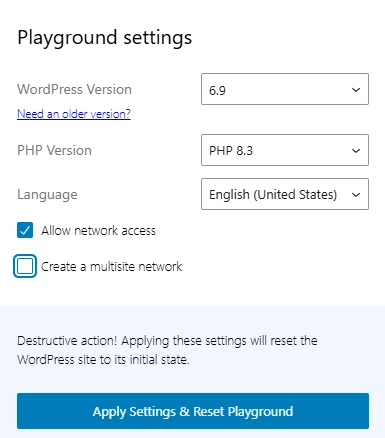
Cela ouvre des possibilités intéressantes pour les développeurs, notamment pour tester la compatibilité d’une extension avec différentes versions de PHP.
Cependant, gardez en tête que la base de données fonctionne en mémoire. Si vous fermez l’onglet, l’instance disparaît sauf si vous exportez votre environnement (nous verrons cela dans la section « save »).
Installer et tester un plugin dans WordPress Playground
Processus d’installation d’une extension
Installer un plugin dans wordpress playground fonctionne presque comme sur une installation classique de WordPress.
Depuis le tableau de bord WordPress, vous allez dans :
Extensions → Ajouter
Vous pouvez alors :
- Rechercher une extension dans le répertoire officiel
- Télécharger un fichier .zip
- Activer le plugin immédiatement
Le processus d’installation est identique à celui d’un site réel. L’instance de WordPress Playground gère le système de fichiers virtuel et la base de données interne automatiquement.
Pour un test rapide, c’est idéal.
Tester le comportement d’un plugin
Une fois activée, l’extension fonctionne dans l’environnement sandbox.
Vous pouvez :
- Modifier les options
- Vérifier l’apparition d’un nouvel onglet dans le wp-admin
- Tester des formulaires
- Observer le comportement du front-end
Si le plugin génère une erreur, l’environnement reste isolé.
Vous pouvez simplement recharger ou redémarrer l’instance.
Pour vérifier l’interface, la logique fonctionnelle ou la compatibilité visuelle d’un plugin, Playground est parfaitement adapté.
En revanche, pour tester :
- Des appels API externes
- Des connexions à une base de données distante
- Des performances serveur
- Des requêtes MySQL complexes
Il montrera rapidement ses limites.
Utiliser l’API JavaScript pour des tests avancés
WordPress Playground expose également une API JavaScript permettant d’interagir avec l’instance.
Cela ouvre des possibilités intéressantes :
- Automatiser l’installation d’un plugin
- Préconfigurer un environnement
- Charger des données spécifiques
- Simuler un scénario de test
Pour les développeurs, cela permet de créer des environnements reproductibles ou des démonstrations interactives.
Comment sauvegarder (save) une instance WordPress Playground ?
Par défaut, le site fonctionne en mémoire.
Cela signifie que :
- La base de données est temporaire
- Le système de fichiers est virtuel
- L’instance disparaît si vous fermez l’onglet
Autrement dit, sans action de votre part, rien n’est sauvegardé.
C’est un point essentiel à comprendre. Playground est conçu comme un environnement de test, pas comme une solution de stockage permanent.
Cependant, il propose des mécanismes d’export.
La sauvegarde native dans le navigateur
Lorsque vous cliquez sur « Save« , une fenêtre vous propose d’enregistrer votre instance.
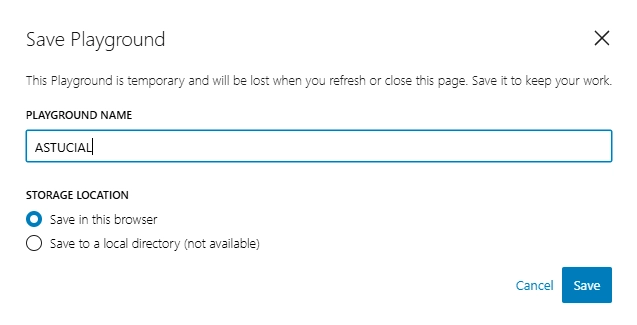
Deux éléments sont importants :
- Vous donnez un nom à votre Playground
- Vous choisissez « Save in this browser«
Dans ce cas, l’instance est stockée localement dans le navigateur via son système de stockage interne.
Cela signifie :
- Votre site reste accessible tant que vous utilisez le même navigateur
- Les thèmes, extensions et contenus sont conservés
- Aucune donnée n’est envoyée vers un serveur externe
C’est une solution simple et efficace pour un environnement de test temporaire.
Si vous videz le cache du navigateur ou changez d’appareil, vous perdez l’instance.
Peut-on exporter une instance WordPress Playground ?
Oui, WordPress Playground permet d’exporter une instance.
Deux options principales existent :
- Le stockage local dans le navigateur (« Save in this browser »)
- Le téléchargement de l’instance via l’option « Download as .zip »
L’export en .zip permet de récupérer les fichiers de l’installation WordPress afin de les conserver ou de les réimporter ultérieurement.
Il est également possible d’utiliser des Blueprints pour recréer un environnement spécifique, ou d’installer un plugin d’export WordPress si l’objectif est une migration vers un hébergement réel.
Cependant, il faut garder à l’esprit que WordPress Playground reste un environnement de test.
L’export proposé ne remplace pas un système de sauvegarde serveur complet avec base de données persistante et infrastructure d’hébergement.
La solution fiable : passer par un plugin d’export
La méthode la plus propre pour exporter un projet reste l’utilisation d’un plugin WordPress dédié.
Puisque Playground exécute un WordPress complet, vous pouvez installer :
- All-in-One WP Migration
- Duplicator
Le fonctionnement devient alors identique à un site standard :
- Installer l’extension
- Générer une archive
- Importer sur un hébergement réel
C’est actuellement la méthode la plus fiable pour transformer un prototype Playground en site WordPress exploitable.
Le site est excellent pour tester et prototyper. Mais dès que l’objectif devient la migration ou la mise en production, il faut passer par un workflow WordPress classique.
Démarrer rapidement avec les modèles, Blueprints et imports
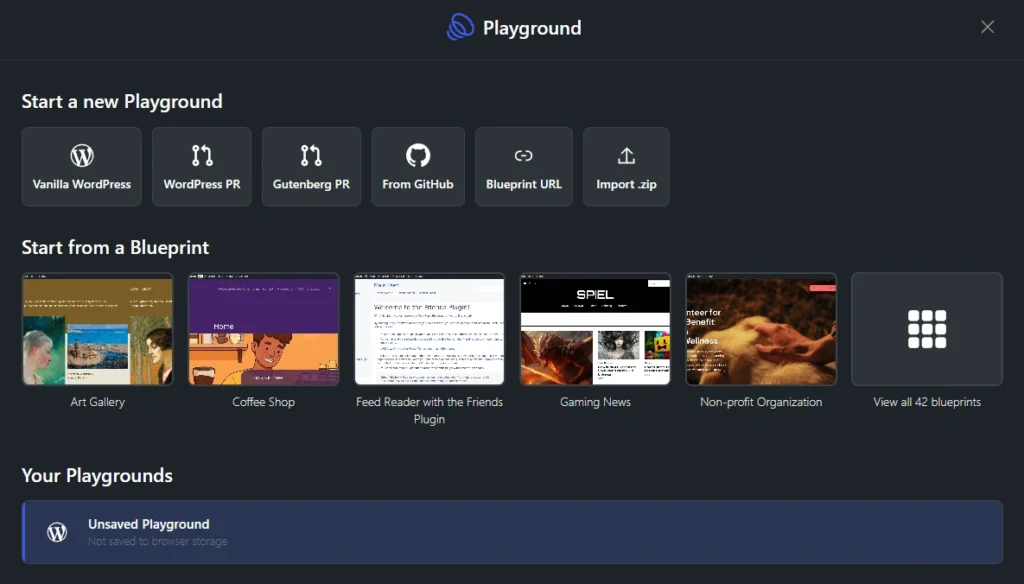
L’écran d’accueil de WordPress Playground montre bien que l’outil ne se limite pas à « Vanilla WordPress ».
Plusieurs options permettent de démarrer un environnement spécifique en quelques secondes.
Lancer une instance WordPress classique
L’option « Vanilla WordPress » démarre une installation vierge de WordPress.
C’est idéal pour :
- Tester une extension
- Vérifier un thème
- Reproduire un bug simple
Utiliser un Blueprint prêt à l’emploi
Vous pouvez également démarrer à partir d’un Blueprint prédéfini :
- Galerie d’art
- Coffee shop
- Site associatif
- Blog gaming
- Etc.
Ces modèles configurent automatiquement :
- Un thème
- Du contenu de démonstration
- Des réglages spécifiques
Cela permet de simuler un site réaliste sans configuration manuelle.
Charger un Blueprint personnalisé
Il est possible de :
- Fournir une Blueprint URL
- Importer un fichier Blueprint
- Charger une configuration depuis GitHub
Cette approche est particulièrement utile pour :
- La formation
- Les démonstrations
- Les environnements reproductibles
- Les tests avancés
On se rapproche ici d’une logique d’infrastructure déclarative, mais adaptée au navigateur.
Importer un fichier .zip
L’option « Import .zip » permet de charger une archive WordPress.
Ce n’est pas un système de migration serveur complet, mais cela permet de recréer un environnement spécifique à des fins de test.
Notre avis sur WordPress Playground
WordPress Playground s’impose comme une solution intelligente pour tester WordPress directement dans le navigateur, sans serveur ni installation. L’outil mise sur la rapidité, la simplicité et l’accessibilité.
À l’usage, la promesse est tenue, en quelques secondes, vous disposez d’une instance fonctionnelle prête à tester un plugin, un thème ou une configuration.
De notre côté, nous considérons WordPress Playground comme un excellent outil de prototypage et de démonstration. Ce n’est pas une solution d’hébergement, mais pour du test rapide, il fait parfaitement le travail.
Points forts : lancement instantané, gratuit et rapide et accessible à tous.
Faiblesses : base de données temporaire, dépend du navigateur et limité pour les tests avancés.
Recommandation :
- Développeurs WordPress : idéal pour tester rapidement une extension ou reproduire un bug.
- Agences et formateurs : très pertinent pour les démonstrations et tutoriels interactifs.
- Débutants : parfait pour découvrir WordPress sans risque.
Note finale : ⭐⭐⭐⭐☆ (4,5/5)