Supprimer une relation sur LinkedIn : la méthode et ce que l’autre remarque vraiment

L’essentiel en bref
- Supprimer une relation LinkedIn prend quelques clics, sur ordinateur comme sur mobile. LinkedIn n’envoie aucune notification à la personne.
- Le vrai coût est ailleurs : les recommandations échangées disparaissent et ne reviennent pas, même si vous vous reconnectez.
- Avant de couper, clarifiez votre objectif : ne plus voir ses publications (ne plus suivre), sortir de son réseau (retirer) ou disparaître de son radar (bloquer).
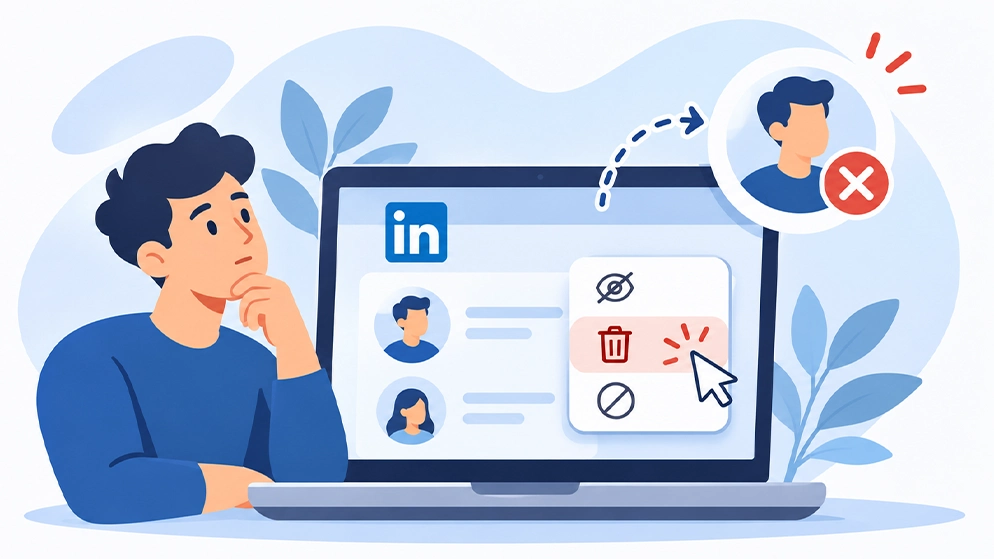
Supprimer quelqu’un de son réseau LinkedIn ressemble à une rupture. Personne n’aime l’idée que l’autre le découvre.
Bonne nouvelle : LinkedIn ne prévient pas. La personne retirée ne reçoit ni notification ni e-mail. Elle disparaît simplement de vos relations et vous des siennes.
Le geste est donc discret. Mais il n’est pas neutre et ce n’est pas toujours le bon outil.
Selon votre objectif, ne plus suivre ou bloquer peut convenir davantage. On déroule les trois options, avec ce que chacune laisse voir de l’autre côté.
🧭 Navigation rapide (Sommaire)
Supprimer un contact LinkedIn, étape par étape
Comment supprimer une relation sur LinkedIn ?
Il existe deux méthodes. La première passe par votre liste de relations, la seconde par le profil de la personne. Le résultat est identique.
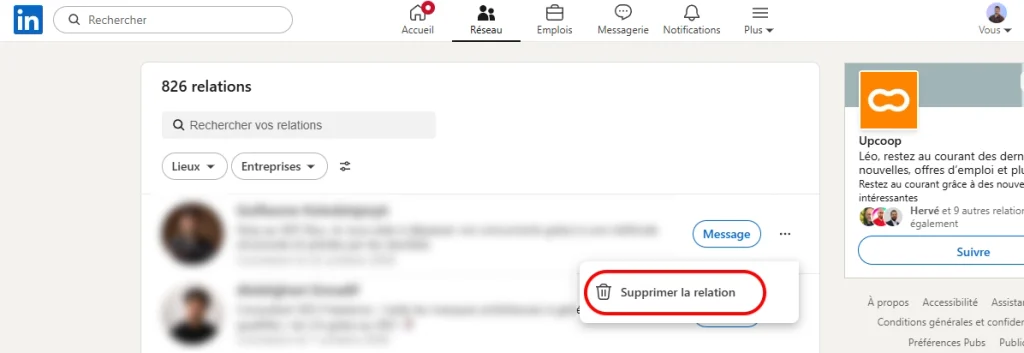
Depuis votre liste de relations (ordinateur)
- Cliquez sur l’icône « Réseau » en haut de votre page d’accueil.
- Ouvrez « Relations », le lien qui affiche votre nombre de relations.
- Tapez le nom de la personne dans le champ de recherche de la liste.
- Cliquez sur les trois points situés à côté du bouton « Message ».
- Choisissez « Supprimer la relation », puis confirmez dans la fenêtre contextuelle.
Depuis le profil de la personne
- Ouvrez son profil.
- Cliquez sur « Plus » dans la zone de présentation.
- Sélectionnez « Supprimer la relation », puis confirmez.
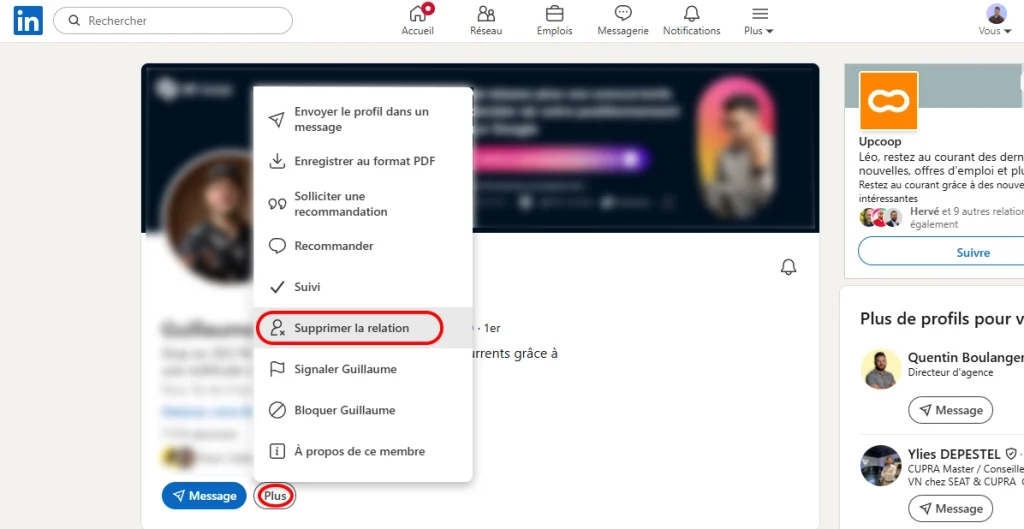
Sur l’application mobile
Le chemin est le même. Ouvrez le profil, touchez « Plus », puis « Supprimer la relation ». LinkedIn demande une confirmation dans une fenêtre contextuelle avant d’appliquer la suppression.
Attention : la méthode par le profil peut laisser une trace. Si votre visite est visible, votre nom apparaîtra dans la liste « Qui a consulté votre profil » de la personne. On y revient plus bas.
Supprimer une relation LinkedIn envoie-t-il une notification ?
Non. L’aide officielle de LinkedIn l’indique clairement : quand vous supprimez une relation, la personne n’est pas avertie.
Elle ne reçoit pas d’alerte ni d’e-mail et rien n’apparaît dans son fil d’actualité. La suppression de connexions est un geste silencieux.
Que se passe-t-il quand on supprime une relation sur LinkedIn ?
Vous n’êtes plus en relation de 1er degré et la personne sort de votre section Contacts. Elle repasse en 2e ou 3e degré, selon vos relations communes.
Cela a trois conséquences concrètes.
Les recommandations disparaissent. Celles que vous avez échangées sont retirées. LinkedIn précise qu’elles ne seront pas restaurées si la relation est rétablie. Les recommandations de compétences (les validations) partent aussi.
Le message gratuit, c’est fini. LinkedIn réserve la messagerie gratuite aux relations de 1er degré. Pour écrire à la personne ensuite, il faudra des crédits InMail (abonnement Premium) ou une nouvelle invitation.
Le retour est possible, mais visible. Rien ne vous empêche de renvoyer une invitation plus tard. La personne la recevra, elle, bel et bien.
Autrement dit, vérifiez qui vous a recommandé avant de faire le ménage dans votre réseau LinkedIn. Une recommandation écrite par un ancien manager vaut plus qu’un réseau « propre ».
Comment supprimer une relation sur LinkedIn sans être vu ?
Le seul risque d’être repéré vient de la visite de profil, pas de la suppression elle-même.
Vous avez deux options.
Passez par votre liste de relations. Vous supprimez la personne sans ouvrir son profil, donc sans laisser de visite.
Activez le mode privé avant d’ouvrir son profil. Rendez-vous dans « Préférences et confidentialité« , onglet « Visibilité », puis « Visibilité lors de la consultation d’autres profils« . En mode privé, la personne ne voit qu’un « Membre LinkedIn » anonyme.
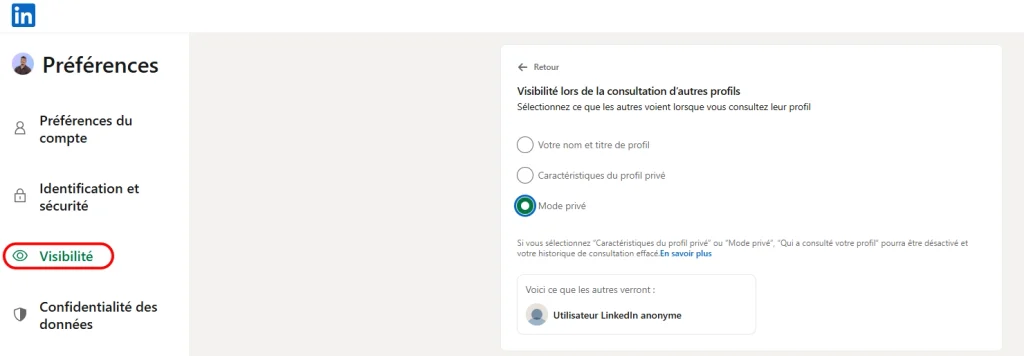
Le mode privé a un prix. Sur un compte gratuit, il désactive votre propre liste « Qui a consulté votre profil » et efface son historique. Revenez au réglage public ensuite si cette donnée vous sert.
Comment savoir si quelqu’un nous a supprimé sur LinkedIn ?
LinkedIn ne vous le dira pas. Aucune notification n’existe, ni dans un sens ni dans l’autre.
Quelques indices existent, sans certitude :
- Sur son profil, le badge « 1er » a laissé place à « 2e » ou « 3e » et le bouton « Se connecter » est réapparu.
- Son nom ne remonte plus quand vous le cherchez dans votre liste de relations.
- Le bouton « Message » vous propose désormais un InMail.
Son profil n’apparaît plus du tout dans les résultats de recherche ? Le membre a peut-être mis son compte en veille, l’a fermé, ou vous a bloqué. LinkedIn cite ces trois pistes, sans permettre de les distinguer.
Méfiez-vous des outils tiers qui promettent de « détecter qui vous a supprimé ». Si un service réclame vos identifiants LinkedIn, fuyez.
Reste à choisir la bonne option. Supprimer n’est pas la seule.
Retirer, ne plus suivre ou bloquer : ce que l’autre voit
| Action | La personne est notifiée ? | Toujours en relation ? | Ce qu’elle peut remarquer | Retour en arrière |
|---|---|---|---|---|
| Ne plus suivre | Non | Oui | Rien : LinkedIn ne signale pas le désabonnement | Oui, à tout moment |
| Retirer la relation | Non | Non | Vous sortez de ses relations, le badge passe en 2e ou 3e degré, les recommandations échangées disparaissent | Nouvelle invitation possible, mais elle la verra. Les recommandations restent perdues |
| Bloquer | Non, sauf cas particulier (compte Recruiter partagé) | Non | Votre profil, vos messages et vos contenus deviennent inaccessibles pour elle | Vous seul pouvez débloquer, puis 48 h d’attente avant de rebloquer |
| Ignorer une invitation reçue | Non | Jamais connectés | Rien : LinkedIn ne lui signale pas votre refus | Elle peut vous réinviter |
| Retirer une invitation envoyée | Non | Jamais connectés | L’invitation disparaît de sa liste | Pas de nouvelle invitation possible pendant jusqu’à 3 semaines |
Les cinq actions sont silencieuses. La différence se joue donc ailleurs, sur une seule question : voulez-vous encore que cette personne puisse vous voir et vous contacter ?
Si oui, ne plus suivre suffit. Si non, bloquer est la seule option qui ferme vraiment la porte.
Ne plus suivre : l’option que tout le monde oublie
Souvent, le problème n’est pas la personne, ce sont ses publications.
Dans ce cas, inutile de couper le lien. LinkedIn le confirme : si vous ne suivez plus une relation, vous restez connectés, mais ses mises à jour quittent votre fil. Et elle n’en est pas informée.
Pour le faire, cliquez sur les trois points d’une de ses publications et choisissez « Ne plus suivre ». Vous pouvez aussi passer par le bouton « Plus » de son profil.
Vous gardez ainsi le contact pour de futures opportunités professionnelles, sans subir son contenu au quotidien.
Bloquer un contact sur LinkedIn : l’option radicale
Harcèlement, sollicitations commerciales insistantes, faux profils : ici, retirer la relation ne suffit pas. La personne pourrait toujours consulter votre profil et vous réinviter.
Pour bloquer un membre :
- Ouvrez son profil.
- Cliquez sur « Plus » dans la zone de présentation.
- Choisissez « Signaler/Bloquer », puis « Bloquer ».
- Confirmez.
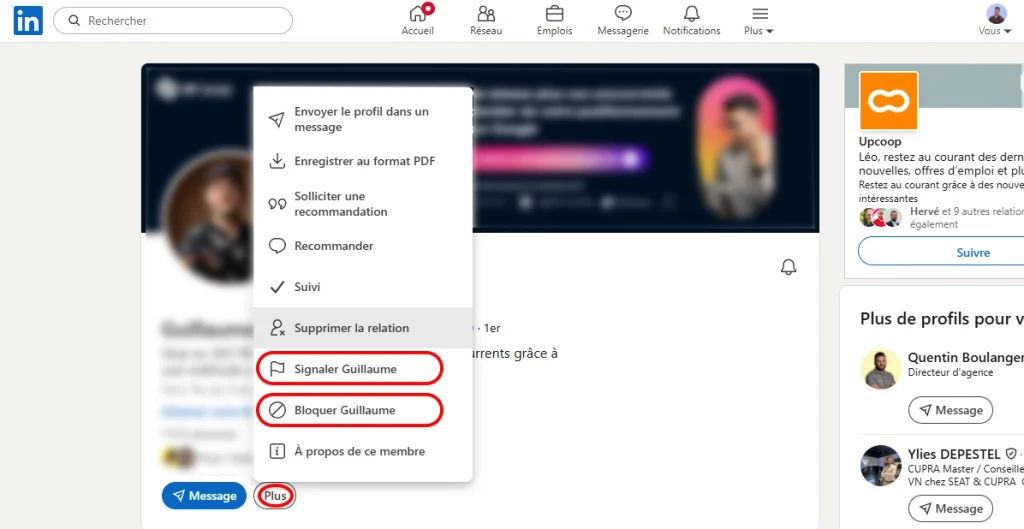
Selon l’aide de LinkedIn, le blocage a des effets nets. Vous ne pouvez plus consulter vos profils respectifs ni vous écrire. Vous ne voyez plus vos contenus partagés. La relation est supprimée, ainsi que les recommandations et validations de ce membre. LinkedIn cesse aussi de vous suggérer l’un à l’autre.
Le membre bloqué n’est pas notifié dans la plupart des cas. L’exception connue concerne les comptes LinkedIn Recruiter partagés.
Discret, le blocage n’est pas invisible pour autant. Si la personne vous cherche et ne trouve plus rien, elle peut en tirer ses conclusions.
Enfin, un faux profil insistant est un bon rappel pour vérifier vos accès : activez l’authentification à deux facteurs sur votre compte.
Ignorer ou annuler une demande de connexion
La relation la plus simple à gérer est celle que vous n’acceptez pas.
Pour une invitation reçue, cliquez sur « Ignorer ». L’expéditeur n’est pas prévenu et il pourra donc retenter sa chance.
Pour une invitation envoyée qui reste sans réponse, ouvrez « Gérer les invitations », puis l’onglet « Envoyées » et cliquez sur « Retirer ». D’après LinkedIn, le destinataire n’est pas notifié et les e-mails de relance s’arrêtent. Deux limites s’appliquent : une invitation retirée ne peut pas être restaurée et vous ne pourrez pas en envoyer une nouvelle à ce membre pendant jusqu’à trois semaines.
Pour une relation existante, déjà acceptée, revenez à la méthode de suppression décrite plus haut.
Avant de cliquer : la bonne option selon votre cas
Avant de supprimer qui que ce soit, une question suffit : qu’est-ce qui vous dérange exactement ?
- Ses publications encombrent votre fil d’actualité : ne la suivez plus. Vous gardez le lien.
- La relation n’a plus de sens et ne vous a rien recommandé : retirez-la.
- Son comportement pose problème : bloquez-la.
Dans les trois cas, LinkedIn reste muet. C’est confortable, mais ça pousse à cliquer vite. Jetez un œil à vos recommandations avant de faire le tri.
Si c’est LinkedIn tout entier qui vous pèse, la question est différente : il s’agit alors de supprimer complètement votre compte LinkedIn.
Un réseau trié forme aussi une audience plus cohérente pour vos publications. Encore faut-il les publier au bon moment sur LinkedIn.
Votre réseau LinkedIn reflète-t-il encore vos ambitions professionnelles, ou tous les « Accepter » cliqués par réflexe ?