
Changer de DNS sur Windows 11 : la méthode, le bon serveur et les pièges à éviter

L’essentiel en bref
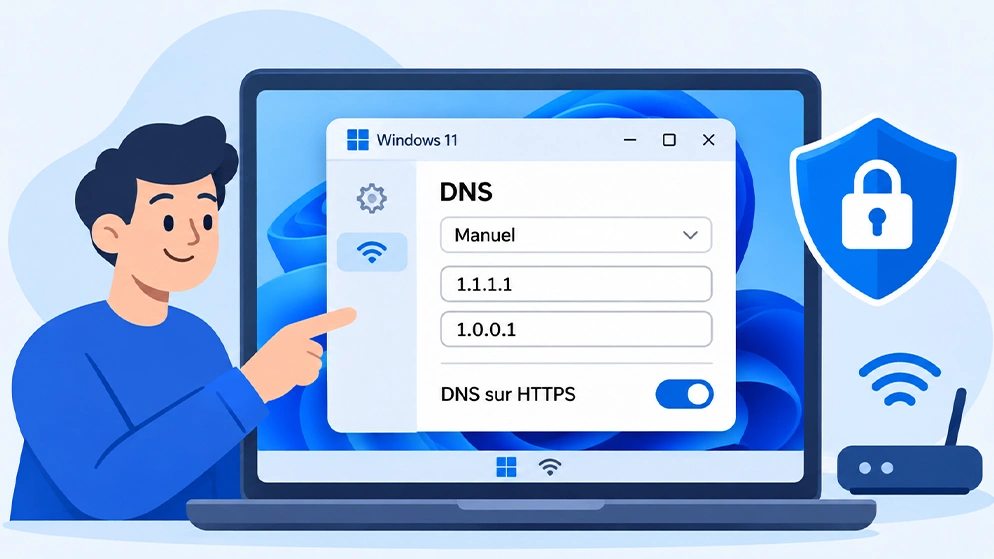
- Sur Windows 11, le DNS se change dans Paramètres > Réseau et Internet > votre connexion > Attribution du serveur DNS > Modifier. Deux minutes suffisent.
- Renseignez aussi l’IPv6 et activez le DNS sur HTTPS. Sinon, une partie de vos requêtes peut continuer à passer par votre box, en clair.
- En France, changer de DNS ne garantit plus de contourner un blocage : Google et Cloudflare peuvent être contraints de filtrer et Quad9 cesse de servir la France le 24 novembre 2026.
Changer de DNS sur Windows 11 prend deux minutes. Choisir le bon serveur, c’est une autre histoire.
Le réglage, d’abord. Ouvrez les Paramètres, puis « Réseau et Internet » et votre connexion Wi-Fi ou Ethernet. Sur la ligne « Attribution du serveur DNS », cliquez sur « Modifier », passez en « Manuel » et entrez par exemple 1.1.1.1 et 1.0.0.1 (Cloudflare). Enregistrez. C’est fait.
Sauf que trois détails rendent souvent ce changement inutile. Et en France, le paysage des DNS publics a bougé cette année.
On déroule tout.
🧭 Navigation rapide (Sommaire)
Qu’est-ce qu’un serveur DNS ?
Définition : un serveur DNS est l’annuaire d’internet. Il traduit le nom de domaine d’un site web (astucial.fr) en adresse IP que votre PC sait joindre.
Par défaut, votre PC utilise le DNS de votre fournisseur d’accès, distribué par la box. Changer de DNS, c’est confier vos requêtes DNS à un service tiers : Cloudflare, Google Public DNS ou un autre.
Qu’est-ce que ça fait de changer de DNS ?
Vous changez d’annuaire, pas de connexion. Votre débit, votre adresse IP et votre fournisseur d’accès restent les mêmes.
L’effet tient en trois points. Une résolution des noms parfois plus fiable. Un filtrage des logiciels malveillants, si le service choisi le propose. Et l’accès à des sites que l’annuaire de votre opérateur refuse de résoudre, avec des limites qu’on détaille plus bas.
Ce que ça ne fait pas : cacher votre activité. Le DNS classique circule en clair, sur le port 53. Microsoft le rappelle : ce trafic reste exposé à l’observation et à la manipulation sur le réseau. D’où l’intérêt du chiffrement, plus bas.
Changer de DNS sur Windows 11 en Wi-Fi ou en Ethernet : 3 méthodes
Comment changer de DNS sur son PC Windows 11 ?
Par l’application Paramètres. C’est la méthode la plus directe et la seule qui donne accès au DNS chiffré.
- Ouvrez les Paramètres avec Windows + I, puis « Réseau et Internet ».
- Cliquez sur « Wi-Fi » puis « Propriétés du matériel », ou sur « Ethernet » si vous êtes branché en câble.
- Sur la ligne « Attribution du serveur DNS », cliquez sur « Modifier ».
- Passez de « Automatique (DHCP) » à « Manuel », puis activez IPv4.
- Dans les champs DNS, entrez le DNS préféré (1.1.1.1) puis l’autre DNS (1.0.0.1).
- Activez IPv6 et faites de même (adresses dans le tableau plus bas), puis « Enregistrer ».
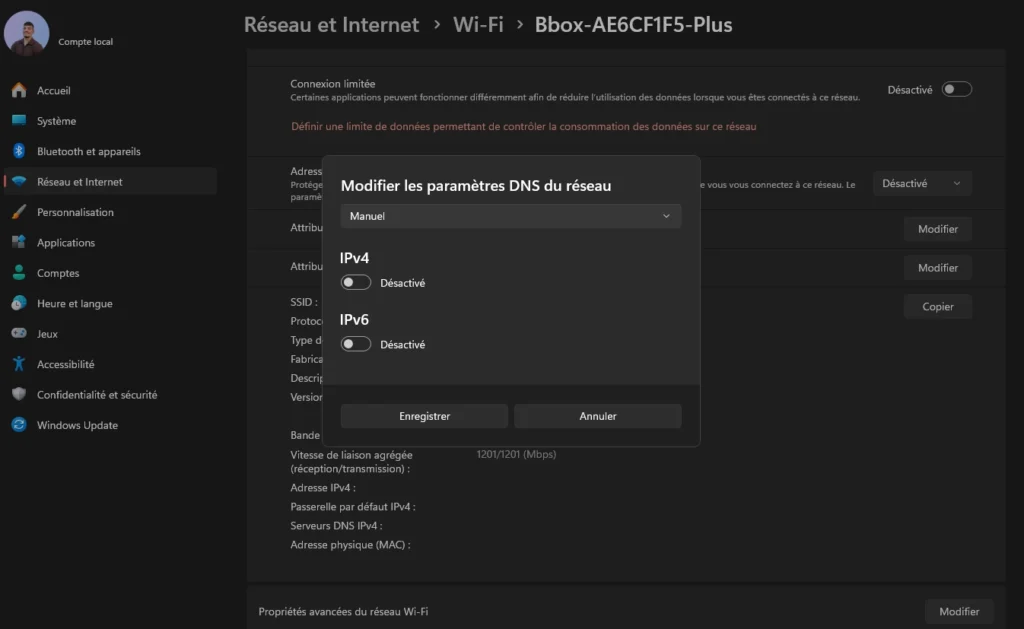
Le réglage vaut pour la carte réseau modifiée. Vous passez du Wi-Fi au câble ? Refaites l’étape côté Ethernet.
Dernière étape : videz le cache, pour que Windows oublie les anciennes réponses. Tapez ipconfig /flushdns dans le Terminal.
Via le Panneau de configuration (Windows 10 et 7 compris)
L’ancienne interface fonctionne toujours. Et elle est identique sur Windows 10 et Windows 7.
- Tapez Windows + R, puis
ncpa.cplet appuyez sur Entrée. Autre chemin : Panneau de configuration > Réseau et Internet > Centre Réseau et partage > « Modifier les paramètres de la carte », dans le menu de gauche. - Faites un clic droit sur votre connexion, puis cliquez sur « Propriétés ».
- Sélectionnez « Protocole Internet version 4 (TCP/IPv4) », puis cliquez sur « Propriétés ».
- Cochez « Utiliser l’adresse de serveur DNS suivante », remplissez les deux champs, puis validez.
- Recommencez avec « Protocole Internet version 6 (TCP/IPv6) ».
Attention : Windows 7 ne reçoit plus de mises à jour de sécurité. Un nouveau DNS ne compense pas ce risque.
Changer le DNS en CMD avec netsh
Pratique pour aller vite, ou pour l’appliquer sur plusieurs PC. Ouvrez l’invite de commandes en administrateur, puis repérez le nom de votre carte (souvent « Wi-Fi » ou « Ethernet ») :
Ensuite, les nouveaux DNS en IPv4 puis en IPv6 :
Pour revenir à la valeur par défaut, celle de la box :
Vous préférez PowerShell ? Une ligne suffit :
Le DNS est changé. Reste un oubli fréquent qui annule tout.
L’IPv6, l’oubli qui annule le changement
Votre box distribue souvent deux DNS : un en IPv4, un en IPv6. Si vous ne remplacez que l’IPv4, la box reste déclarée côté IPv6.
Et Windows peut continuer à l’interroger. Résultat : une partie de vos requêtes repart vers le DNS de votre opérateur, sans que rien ne vous le signale.
La parade est simple. Renseignez les deux familles d’adresses, puis vérifiez avec ipconfig /all. Dans les résultats de votre carte réseau, la ligne « Serveurs DNS » ne doit plus afficher l’adresse de la box.
Si Windows refuse une adresse IPv6 abrégée, écrivez-la en entier. Google le prévoit pour les appareils capricieux : 2001:4860:4860:0:0:0:0:8888 au lieu de 2001:4860:4860::8888.
Chiffrer vos requêtes avec le DNS sur HTTPS
Changer de DNS sans chiffrer, c’est changer d’annuaire en laissant la porte ouverte.
Windows 11 intègre le DNS sur HTTPS (DoH). Vos requêtes passent alors dans une connexion HTTPS chiffrée, à l’abri des regards sur le réseau. Microsoft précise que l’option ne s’active que pour les serveurs DoH connus de Windows. Par défaut : Cloudflare, Google et Quad9.
Dans la fenêtre « Modifier les paramètres DNS », un menu de chiffrement apparaît sous chaque adresse. Selon votre version de Windows 11, choisissez « Chiffré uniquement (DNS sur HTTPS) » ou « Activé (modèle automatique) ». Si un interrupteur de repli en texte clair s’affiche, désactivez-le.
Une nuance compte. En mode strict, si le serveur ne répond pas en DoH, la résolution échoue. Le mode « chiffré de préférence » évite la panne, mais Microsoft prévient qu’il bascule en clair sans vous avertir.
Pour vérifier : dans les propriétés de votre connexion, vos serveurs DNS doivent afficher la mention « Chiffré ».
L’équivalent du DNS privé gratuit d’Android
Sur Android, on parle de « DNS privé ». Windows 11 n’utilise pas ce terme. Son équivalent, c’est ce DNS sur HTTPS : natif et gratuit avec Cloudflare ou Google.
Quel paramètre DNS faut-il mettre ?
Le bon réglage tient en quatre lignes. Attribution du serveur DNS en « Manuel ». En IPv4, 1.1.1.1 en DNS préféré et 1.0.0.1 en autre DNS. En IPv6, 2606:4700:4700::1111 et 2606:4700:4700::1001. Et le chiffrement en DNS sur HTTPS uniquement.
Gardez deux adresses du même service. Si la première ne répond pas, Windows passe à la seconde, sans couper votre connexion.
Meilleur DNS pour Windows 11 : Google, Cloudflare ou celui de votre FAI ?
Quel DNS choisir pour Windows 11 ?
Pour la plupart des usages, Cloudflare (1.1.1.1). Si vous voulez en plus bloquer les logiciels malveillants, sa variante 1.1.1.2. Google Public DNS (8.8.8.8) reste une alternative solide.
| Service | IPv4 | IPv6 | À savoir |
|---|---|---|---|
| Cloudflare | 1.1.1.1 et 1.0.0.1 | 2606:4700:4700::1111 et 2606:4700:4700::1001 | Sans filtrage, DoH reconnu par Windows |
| Cloudflare, filtrage malware | 1.1.1.2 et 1.0.0.2 | 2606:4700:4700::1112 et 2606:4700:4700::1002 | Bloque les domaines malveillants connus |
| Google Public DNS | 8.8.8.8 et 8.8.4.4 | 2001:4860:4860::8888 et 2001:4860:4860::8844 | DoH reconnu par Windows, pas de variante filtrante |
| Quad9 | 9.9.9.9 et 149.112.112.112 | 2620:fe::fe et 2620:fe::9 | Plus disponible en France à partir du 24 novembre 2026 |
Adresses vérifiées auprès de Cloudflare, Google et Quad9.
Un point sur 1.1.1.2 : Windows ne le reconnaît pas d’office comme serveur DoH. Si le chiffrement n’est pas proposé, choisissez le modèle manuel quand votre version le permet, avec l’adresse https://security.cloudflare-dns.com/dns-query fournie par Cloudflare.
Et un DNS filtrant ne remplace pas un antivirus. Il bloque des adresses connues, pas un fichier piégé reçu par mail. Pour cette partie, voyez notre sélection des meilleurs antivirus gratuits.
Cas particulier : Quad9. La fondation suisse annonce qu’elle ne servira plus les utilisateurs situés en France à partir du 24 novembre 2026. En cause, une décision du tribunal judiciaire de Paris obtenue par beIN, qui lui impose de bloquer des noms de domaine sous astreinte. Quad9 a fait appel. Si vous l’utilisez, changez avant cette date. 1.1.1.2 est l’alternative la plus proche pour garder un filtrage des menaces.
Quel est le DNS le plus fiable ?
Aucun classement officiel ne désigne de vainqueur. En France, Cloudflare et Google Public DNS restent aujourd’hui les deux choix les plus sûrs : gratuits, reconnus par Windows pour le chiffrement et toujours disponibles. OpenDNS a quitté le pays en 2024. Quad9 le quitte le 24 novembre 2026.
La fiabilité tient surtout à votre réglage. Deux adresses du même service, en IPv4 et en IPv6 : si un serveur flanche, l’autre prend le relais.
Nuance : aucun résolveur public n’est neutre en France. Tous peuvent être contraints de bloquer certains sites, on y revient plus bas.
Orange, SFR, Free : pourquoi régler le PC plutôt que la box
Régler le DNS sur la box l’appliquerait à tous vos appareils d’un coup. Sur le papier, c’est l’idéal.
Sauf chez Orange. La Livebox ne permet pas de modifier les DNS qu’elle distribue, comme le rappellent les membres de la communauté d’entraide Orange. La seule option reste de régler chaque appareil, Windows compris. Chez les autres opérateurs, vérifiez l’interface de votre box : le réglage peut exister.
Reste la question qui fâche.
Changer de DNS pour le contournement d’un blocage : ça marche encore ?
Longtemps, oui. En France, les blocages ordonnés par la justice étaient surtout des blocages DNS chez les opérateurs. Un DNS public suffisait à passer à côté.
Ce verrou-là s’est refermé. La cour d’appel de Paris a confirmé le 27 mars 2026 que Google, Cloudflare et Cisco peuvent être contraints de bloquer des sites via leurs DNS publics, rapporte Clubic. Cisco avait déjà retiré OpenDNS du marché français. Et Quad9 s’en va.
Autrement dit : pour un site visé à la fois chez les opérateurs et chez les résolveurs publics, changer de DNS ne sert plus à rien. Pour les autres, la méthode fonctionne encore.
Quand le DNS échoue, on monte d’un cran : le VPN. Avec une limite, là aussi : selon Clubic, plusieurs services VPN sont visés depuis 2025 par des décisions de blocage en France. On compare les options dans notre guide pour contourner un blocage FAI et dans notre sélection de VPN gratuits.
Rappel utile : changer de DNS est légal. C’est l’usage qui peut ne pas l’être.
DNS et gaming : un gain sur le ping ?
Non, pas directement.
Le DNS intervient avant la connexion, pour trouver l’adresse du serveur. Une fois la partie lancée, vos échanges avec le serveur de jeu ne passent plus par lui. Votre ping ne bouge pas.
Epic Games conseille pourtant de passer sur un DNS public. Mais dans sa liste de dépannage des problèmes de connexion, pas comme réglage de performance. C’est là que le DNS aide : quand celui de votre opérateur répond mal et empêche le launcher ou le jeu de joindre ses serveurs.
Google Chrome peut ignorer votre réglage Windows
Chrome a son propre réglage : Paramètres > Confidentialité et sécurité > Sécurité > « Utiliser un DNS sécurisé ».
Par défaut, Chrome garde le fournisseur DNS du système et le passe en DNS sur HTTPS s’il le prend en charge, explique le blog Chromium. Mais si un autre fournisseur y est choisi, c’est lui que Chrome interroge, quoi que dise Windows.
Votre réglage Windows semble sans effet dans le navigateur ? Vérifiez d’abord ce menu. Edge et Firefox ont un équivalent.
Vérifier le changement et revenir en arrière
Une commande suffit pour vérifier : nslookup astucial.fr. En haut du résultat, l’adresse affichée sous « Serveur » correspond au résolveur interrogé. Si vous y voyez l’adresse de votre box, c’est encore elle qui répond.
Pour revenir en arrière, rouvrez « Attribution du serveur DNS » et repassez en « Automatique (DHCP) ». Utile aussi sur certains Wi-Fi publics : avec un DNS manuel, la page de connexion d’un hôtel ou d’une gare peut ne plus s’afficher.
Mon avis : réglez Cloudflare (1.1.1.1, ou 1.1.1.2 pour le filtrage) en IPv4 et en IPv6, activez le DNS sur HTTPS en mode chiffré uniquement, puis vérifiez avec ipconfig /all. N’en attendez ni un meilleur ping, ni un passe-droit garanti vers les sites bloqués. Ce qu’il vous apporte, c’est un annuaire plus discret et plus fiable.
Votre DNS est-il réglé pour vous protéger, ou seulement pour atteindre un site qui sera bientôt bloqué partout ?


