
Mode maintenance WordPress : la bonne méthode sans abîmer votre référencement

L’essentiel en bref
- Le mode maintenance masque votre site aux visiteurs pendant vos travaux, mais il doit renvoyer un code HTTP 503 pour que Google comprenne que l’interruption est temporaire.
- Une extension (LightStart, WP Maintenance, SeedProd) suffit dans la plupart des cas. Sans extension, un petit mu-plugin piloté depuis wp-config.php fait le travail proprement.
- Site bloqué sur « Briefly unavailable for scheduled maintenance » ? Supprimez le fichier .maintenance à la racine, puis videz votre cache.
Afficher une jolie page « On revient vite », c’est la partie facile.
Le vrai sujet est ailleurs : ce que voit Google pendant que votre site est fermé. Une page de maintenance mal configurée peut répondre « tout va bien » aux robots, ou les rediriger ailleurs. Résultat, votre page d’attente risque de se retrouver dans les résultats de recherche à la place de vos contenus.
Ce guide vous montre comment activer le mode maintenance WordPress avec ou sans extension, comment vérifier qu’il envoie le bon signal et comment débloquer un site coincé après une mise à jour.
🧭 Navigation rapide (Sommaire)
Qu’est-ce que le mode maintenance de WordPress ?
Définition : le mode maintenance est un état temporaire dans lequel votre site affiche une page d’attente aux visiteurs, pendant que vous (ou WordPress) intervenez dessus. Les administrateurs connectés, eux, continuent de travailler normalement selon la méthode choisie.
WordPress possède déjà un mode maintenance natif. Vous l’avez sans doute croisé sans le savoir.
À chaque mise à jour du cœur, d’une extension ou d’un thème, WordPress crée un fichier nommé .maintenance à la racine du site. Tant qu’il est présent, les visiteurs voient un message sobre en anglais : « Briefly unavailable for scheduled maintenance. Check back in a minute.«
Ce mode natif fait les choses correctement sur le plan technique. Selon la documentation officielle de la fonction wp_maintenance(), il renvoie un code 503 accompagné d’un en-tête Retry-After fixé à 600 secondes, soit 10 minutes.
Détail que peu de guides mentionnent : ce fichier contient une date. D’après le code de wp_is_maintenance_mode(), si cette date remonte à plus de 10 minutes, WordPress considère que la maintenance est terminée, même si le fichier est toujours là.
Le mode natif est donc pensé pour durer quelques minutes. Pas pour une refonte d’un après-midi.
Maintenance ou page « coming soon » : ne vous trompez pas de page
Les deux se ressemblent à l’écran. Pour Google, ce sont deux choses opposées.
- Le mode maintenance concerne un site déjà en ligne et indexé, fermé pour quelques heures. Il doit répondre en 503 : « revenez plus tard, rien n’a changé ».
- La page « coming soon » (ou « en construction ») concerne un site qui n’est pas encore lancé. Elle répond en général avec un code 200 : la page existe et elle peut être indexée.
La documentation de SeedProd, l’une des extensions les plus installées sur le sujet, fait exactement cette distinction. Sur sa fiche WordPress.org, le mode coming soon renvoie un 200 pour les sites en construction et le mode maintenance un 503 pour les interventions courtes sur un site existant.
Retenez la règle simple : site existant et travaux courts, maintenance. Site neuf qui se prépare sur plusieurs semaines, coming soon.
Comment mettre son site en maintenance WordPress ?
Vous avez quatre options solides. Le bon choix dépend surtout de votre aisance avec les fichiers du site.
Et si vous vous demandez plus largement comment mettre un site en maintenance, quel que soit l’outil ? Le principe reste le même partout : afficher une page d’attente aux visiteurs, laisser passer les administrateurs et renvoyer un code 503 aux robots.
| Méthode | Pour qui | Personnalisation | Code 503 | Point de vigilance |
|---|---|---|---|---|
| Extension | Tout le monde | Élevée (logo, couleurs, compte à rebours) | Oui, selon les réglages | Vérifier le 503 après activation |
| Mu-plugin + wp-config.php | À l’aise avec FTP | Moyenne (HTML) | Oui | Tester sur un site de test d’abord |
| Fichier maintenance.php (drop-in) | Personnaliser la page native | Libre (HTML) | À coder soi-même | Ne s’affiche que pendant les mises à jour |
| WP-CLI | Accès SSH | Aucune (page native) | Oui | Nécessite un hébergeur qui donne SSH |
On déroule chacune.
Méthode 1 : avec une extension
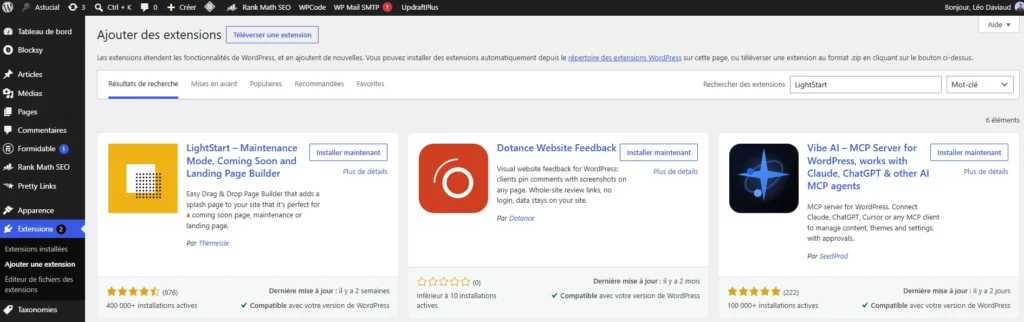
C’est la voie la plus rapide. Trois extensions gratuites dominent le terrain :
- LightStart (anciennement WP Maintenance Mode) : plus de 400 000 installations actives selon sa fiche WordPress.org. Les administrateurs gardent un accès complet au site pendant la maintenance.
- WP Maintenance, développée par le Français Florent Maillefaud : plus de 60 000 installations actives d’après sa fiche WordPress.org. Elle propose un compte à rebours, un statut 503 activable et des restrictions par rôle, par page ou par adresse IP.
- SeedProd : plus de 600 000 installations actives selon sa fiche WordPress.org. C’est un constructeur de pages complet, avec des modèles de pages maintenance et coming soon dans la version gratuite.
La procédure est la même pour les trois :
- Dans votre tableau de bord, allez dans Extensions > Ajouter une extension.
- Cherchez le nom de l’extension, cliquez sur Installer maintenant, puis Activer.
- Ouvrez ses réglages et personnalisez le message, le logo et les couleurs.
- Activez le mode maintenance.
- Ouvrez votre site dans une fenêtre de navigation privée : vous devez voir la page de maintenance.
- Vérifiez le code 503 (méthode plus bas).
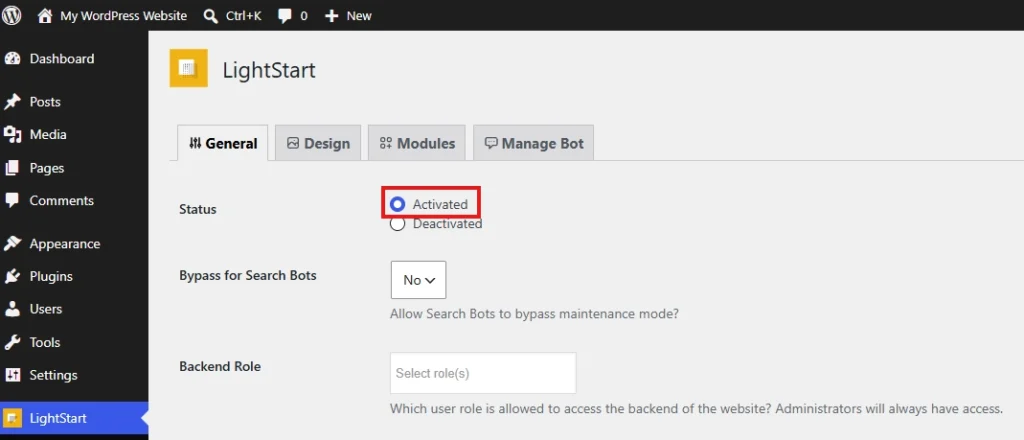
Un conseil : si c’est votre première fois avec l’extension, testez la d’abord dans WordPress Playground. Vous découvrez ses réglages sans toucher à votre vrai site.
Méthode 2 : sans extension, avec un mu-plugin
Vous ne voulez pas d’extension de plus ? La méthode la plus propre passe par un mu-plugin (must-use plugin).
Définition : un mu-plugin est un fichier PHP placé dans le dossier wp-content/mu-plugins. WordPress le charge automatiquement, il ne peut pas être désactivé depuis le tableau de bord et il ne dépend pas de votre thème.
C’est là toute la différence avec le code collé dans functions.php, la méthode que proposent la plupart des tutoriels. Changez de thème, ou mettez à jour un thème sans thème enfant et ce code disparaît.
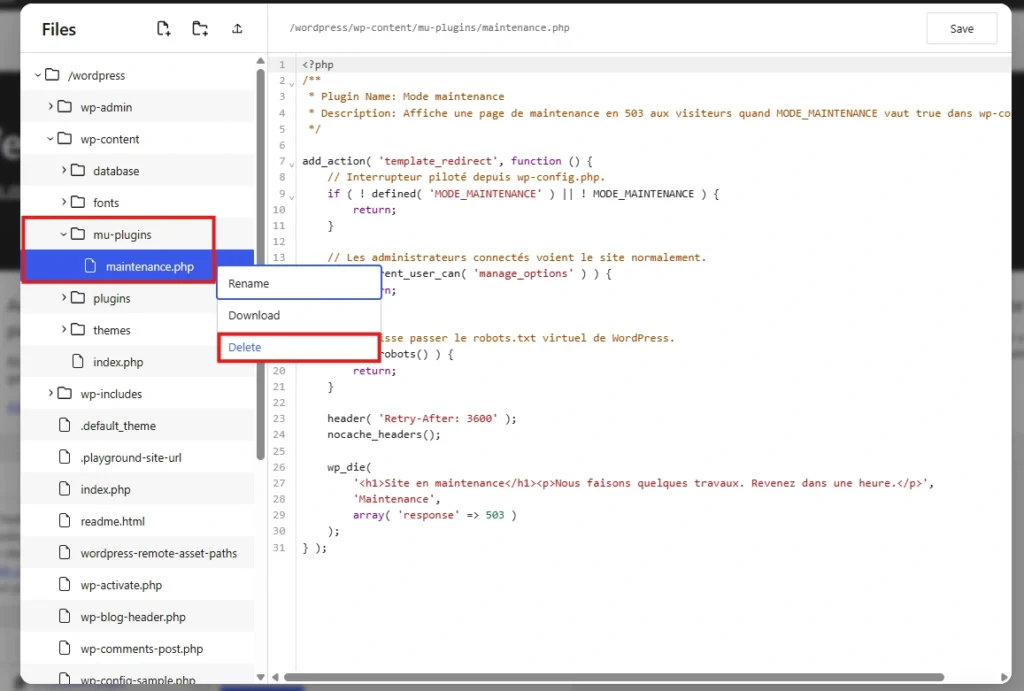
Étape 1 : créez le mu-plugin. Via FTP ou le gestionnaire de fichiers de votre hébergeur, créez le dossier wp-content/mu-plugins s’il n’existe pas. Ajoutez-y un fichier maintenance.php avec ce contenu :
Étape 2 : ajoutez l’interrupteur. Dans wp-config.php, juste au-dessus de la ligne « That’s all, stop editing! », ajoutez :
Le site passe en maintenance pour tous les visiteurs non administrateurs.
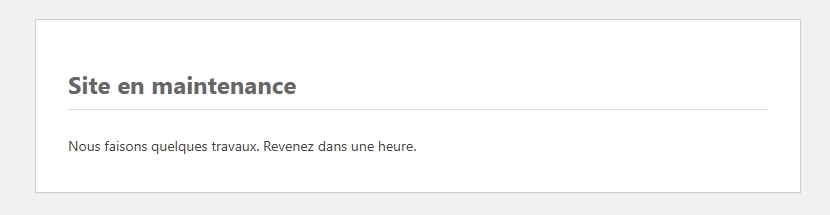
Ce que fait ce code, concrètement. Il s’accroche à template_redirect, qui ne se déclenche que pour les pages publiques : votre page de connexion wp-login.php et l’administration restent accessibles. Il renvoie un vrai 503, indique aux robots de repasser dans une heure (Retry-After: 3600, à ajuster à la durée prévue) et demande au navigateur de ne pas mettre la page en cache.
Le fichier robots.txt reste accessible volontairement. On y revient dans la partie SEO.
Pour couper la maintenance, passez simplement la constante à false. Pas besoin de toucher au mu-plugin.
Méthode 3 : personnaliser la page native avec maintenance.php
Le message en anglais qui s’affiche pendant les mises à jour vous gêne ? WordPress prévoit un moyen de le remplacer, sans extension.
Si un fichier maintenance.php existe dans le dossier wp-content, WordPress l’affiche à la place du message par défaut, comme le montre le code de wp_maintenance(). C’est ce qu’on appelle un « drop-in ».
Attention au piège : dans ce cas, WordPress charge votre fichier avant d’envoyer lui-même le code 503. C’est donc à votre fichier de le faire. Exemple minimal :
Ce fichier ne sert que pendant le mode maintenance natif, donc pendant les mises à jour. Il ne remplace pas les méthodes 1 et 2 pour une intervention planifiée.
Méthode 4 : en ligne de commande avec WP-CLI
Votre hébergeur vous donne un accès SSH ? WP-CLI propose des commandes dédiées, documentées sur developer.wordpress.org :
C’est la méthode la plus rapide pour qui travaille déjà en terminal. Elle affiche la page native de WordPress, que vous pouvez personnaliser avec le drop-in de la méthode 3.
Et functions.php ou .htaccess ?
Vous les croiserez dans beaucoup de tutoriels. Deux réserves.
Le code dans functions.php fonctionne, mais il vit et meurt avec votre thème. Le mu-plugin fait la même chose sans ce risque.
La méthode .htaccess redirige souvent les visiteurs vers une page maintenance.html, par exemple avec une redirection 307 comme dans le tutoriel d’Hostinger. Une redirection n’est pas un 503 : vous ne dites pas clairement à Google que le site est temporairement indisponible. Hostinger reconnaît aussi que le tableau de bord devient inaccessible avec cette méthode. À réserver aux cas où WordPress lui-même ne démarre plus.
Comment vérifier que votre page renvoie bien un code 503 ?
C’est l’étape que tout le monde saute. Elle prend 30 secondes.
Une page de maintenance qui s’affiche bien ne prouve rien. Ce qui compte, c’est le code HTTP envoyé en coulisses.
Avec votre navigateur :
- Ouvrez une fenêtre de navigation privée (vous n’y êtes pas connecté à WordPress).
- Ouvrez les outils de développement (touche F12), onglet Réseau.
- Chargez la page d’accueil de votre site.
- Cliquez sur la première ligne : le champ « Statut » doit indiquer 503.
Avec un terminal :
La première ligne de la réponse doit contenir 503. Si vous lisez 200, votre page de maintenance se présente à Google comme une page normale. Si vous lisez 301, 302 ou 307, c’est une redirection.
Dans les deux cas, corrigez avant de partir déjeuner.
Mode maintenance et SEO : ce que Google fait vraiment
Bonne nouvelle : une maintenance courte et bien configurée ne fait pas chuter votre site.
Google recommande explicitement le code 503 pour une indisponibilité planifiée, plutôt qu’une page d’erreur ou une page qui répond 200, dans son billet sur la gestion des interruptions prévues. L’en-tête Retry-After y est présenté comme facultatif : il aide simplement Googlebot à savoir quand repasser.
Que se passe-t-il ensuite ? Selon la documentation de Google sur les erreurs HTTP :
- les erreurs 5xx poussent Google à ralentir temporairement son exploration ;
- le contenu reçu avec un code 5xx est ignoré ;
- les URL déjà indexées sont conservées, mais finissent par être retirées si l’erreur dure.
Google ne donne aucun délai précis. Reste que la logique est claire : quelques heures, aucun problème ; plusieurs jours, vous prenez un risque. Pour une refonte longue, travaillez sur une copie du site plutôt que de fermer le site en ligne.
Le cas particulier du robots.txt. Si votre fichier robots.txt renvoie lui aussi une erreur 5xx, Google applique une règle plus brutale. D’après sa documentation sur robots.txt, il arrête d’explorer tout le site pendant les 12 premières heures, puis se rabat sur la dernière version connue du fichier. C’est pour garder ce comportement sous contrôle que le mu-plugin de la méthode 2 laisse passer le robots.txt : Google continue de passer et reçoit un 503 clair sur chaque page.
Le piège du cache
Vous activez la maintenance, ouvrez votre site… et il s’affiche normalement. Ou l’inverse : vous avez désactivé la maintenance, mais certains visiteurs voient encore la page d’attente.
Le coupable est presque toujours le cache.
Une extension de cache (WP Rocket, LiteSpeed Cache, WP Super Cache…) ou un CDN comme Cloudflare garde une copie de vos pages pour les servir plus vite. Tant que cette copie n’est pas renouvelée, elle passe devant votre page de maintenance, ou elle la fait durer après coup.
Le bon réflexe tient en deux gestes :
- Videz le cache juste après avoir activé le mode maintenance.
- Videz-le à nouveau juste après l’avoir désactivé.
Si vous utilisez un CDN, purgez aussi son cache depuis son interface.
Comment désactiver le mode maintenance ?
Tout dépend de la façon dont vous l’avez activé :
- Extension : décochez l’option dans ses réglages, ou désactivez l’extension.
- Mu-plugin : passez
MODE_MAINTENANCEàfalsedanswp-config.php. - WP-CLI : lancez
wp maintenance-mode deactivate. - Mode natif bloqué : supprimez le fichier
.maintenance(détails juste en dessous).
Dans tous les cas, videz le cache, puis vérifiez dans une fenêtre privée que le site répond à nouveau normalement.
Site bloqué sur « Briefly unavailable for scheduled maintenance » : la solution
Une mise à jour a été interrompue (onglet fermé trop tôt, délai dépassé sur le serveur, connexion coupée) et votre site affiche ce message en boucle. Pas de panique.
Le responsable est le fichier .maintenance que WordPress n’a pas pu supprimer.
- Connectez vous à votre site avec un client FTP gratuit ou le gestionnaire de fichiers de votre hébergeur.
- Placez-vous à la racine de WordPress, là où se trouvent
wp-config.phpet les dossierswp-admin,wp-contentetwp-includes. - Affichez les fichiers cachés : le nom commence par un point, beaucoup de logiciels le masquent par défaut.
- Supprimez le fichier
.maintenance. - Videz le cache et rechargez votre site.
Rappelez-vous la règle des 10 minutes : en théorie, WordPress ignore ce fichier passé ce délai. Si le message persiste bien au-delà, soupçonnez un cache qui sert encore l’ancienne page, ou un fichier qui n’est pas celui que WordPress génère.
Une fois le site revenu, retournez dans Tableau de bord > Mises à jour. L’extension ou le thème qui a bloqué la mise à jour est peut-être resté à moitié installé : relancez sa mise à jour, une à la fois.
Notre verdict
Pour 9 sites sur 10, une extension comme LightStart ou WP Maintenance suffit largement. Installez la, activez la maintenance et prenez 30 secondes pour vérifier le code 503 : c’est le seul vrai point de contrôle.
Le mu-plugin est la meilleure option si vous voulez zéro extension et un interrupteur qui ne disparaît pas au prochain changement de thème.
Ce qu’il faut éviter : une page de maintenance qui répond 200, une redirection déguisée en maintenance et une fermeture qui s’étire sur plusieurs jours. Pour les gros chantiers, la vraie solution n’est pas de fermer le site, c’est de travailler sur un site WordPress en local puis de basculer une fois prêt.
Votre site sait-il ce qu’il répond à Google le jour où vous le fermez ?