Comment enlever le mode restreint sur YouTube (et pourquoi il résiste parfois)

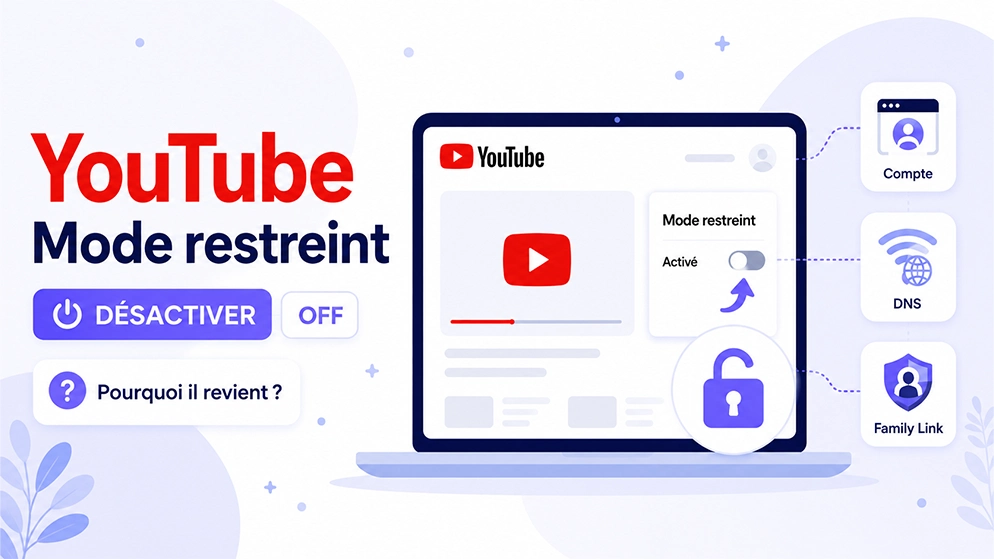
Un mode restreint qui refuse de s’éteindre, ce n’est pas un bug. C’est une question à laquelle vous n’avez pas encore répondu : qui l’a activé ?
Tant que vous l’ignorez, vous cliquez à l’aveugle. Sur votre propre compte, l’affaire prend trente secondes. Verrouillé par un administrateur réseau ou un parent via l’application Family Link, c’est une autre histoire. On déroule les deux cas, appareil par appareil.
L’essentiel en bref
- Sur votre compte Google, désactiver le mode restreint prend quelques secondes : photo de profil, Paramètres, Mode restreint.
- S’il résiste, c’est presque toujours qu’il est verrouillé ailleurs : navigateur, administrateur réseau, ou contrôle parental Family Link.
- YouTube propose un outil officiel qui vous dit exactement qui a posé le verrou. C’est par là qu’il faut commencer.
🧭 Navigation rapide (Sommaire)
Le mode restreint, c’est quoi au juste ?
Définition : le mode restreint sur YouTube est un filtre facultatif qui masque les vidéos potentiellement réservées à un public averti (contenus pour adultes, violence, langage cru) et cache les commentaires. Il s’appuie sur le titre, la description, les métadonnées et les signalements de chaque vidéo pour décider quoi montrer.
Selon l’aide officielle de YouTube, il est désactivé par défaut. Donc s’il est actif alors que vous ne l’avez jamais touché, quelqu’un d’autre s’en est chargé : un parent, un établissement, une entreprise, ou le réseau sur lequel vous êtes connecté.
Ce n’est pas la même chose que la limite d’âge. On y revient plus bas, parce que la confusion coûte du temps.
La vraie première étape : qui a activé le mode restreint ?
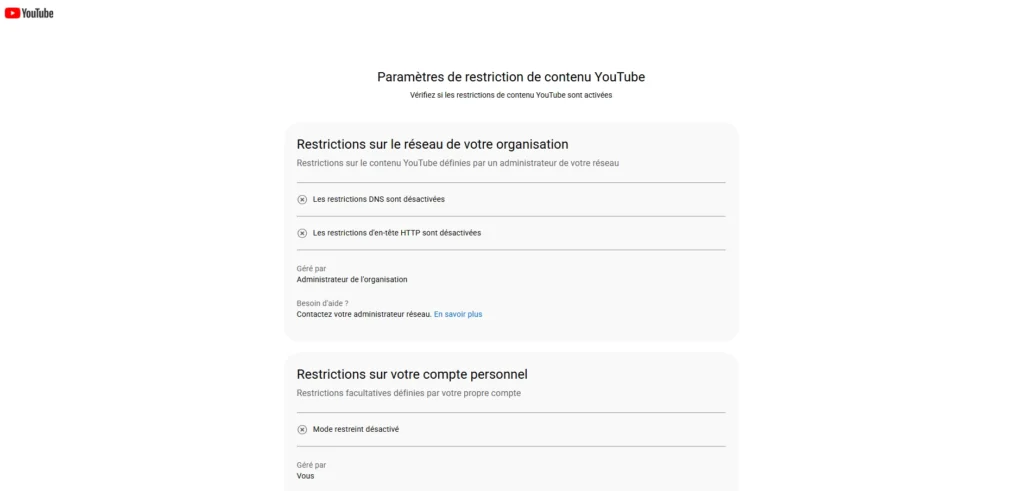
Avant toute manipulation, une question règle tout : d’où vient le verrou ?
YouTube répond à votre place. Rendez-vous sur la page officielle youtube.com/check_content_restrictions. L’outil affiche une coche à côté de chaque restriction active et vous dit si elle vient de votre compte, de votre réseau, ou de votre opérateur mobile.
- Restriction liée à votre compte ou à votre navigateur ? Vous avez la main, suivez les étapes ci-dessous.
- Restriction posée par un administrateur réseau ? Les paramètres YouTube n’y changeront rien, direction la section dédiée.
Cette étape vous évite de désactiver dix fois une option qui se réactive toute seule.
Désactiver le mode restreint sur YouTube, appareil par appareil
Le mode restreint fonctionne au niveau de l’appareil et du navigateur. Il faut donc le couper là où vous regardez YouTube, profil par profil.
Sur PC (navigateur)
- Ouvrez YouTube et connectez-vous à votre compte Google.
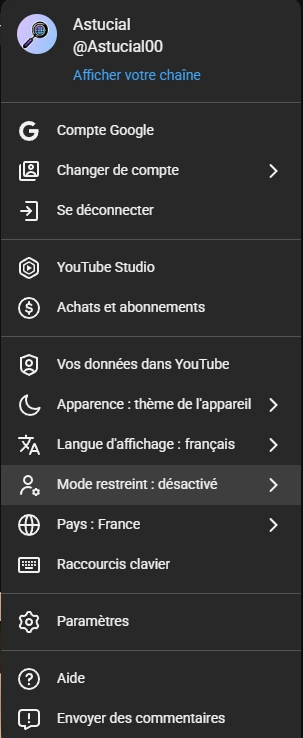
- En haut à droite, cliquez sur votre photo de profil.
- Descendez jusqu’à Mode restreint dans le menu des options.
- Basculez l’interrupteur sur Désactivé.
La page se recharge et les vidéos masquées réapparaissent. Si l’option est grisée, elle est verrouillée : voir plus bas.
Sur smartphone (Android et iPhone)
La procédure est identique sur les deux systèmes, avec une étape de plus que sur ordinateur.
- Ouvrez l’application YouTube et appuyez sur votre photo de profil, en haut à droite.
- Appuyez sur Paramètres (l’icône en forme d’engrenage).
- Ouvrez Paramètres généraux.
- Désactivez le mode restreint.
Sur le site mobile m.youtube.com, le réglage se trouve dans photo de profil, puis Compte.
Sur tablette
Une tablette Android ou un iPad suit exactement le même chemin que le smartphone : application YouTube, photo de profil, Paramètres, Paramètres généraux, puis Mode restreint. Si vous passez par le navigateur de la tablette plutôt que par l’application, reprenez les étapes de la version PC.
Sur Smart TV et Android TV
- Ouvrez l’application YouTube sur le téléviseur.
- Faites défiler le menu jusqu’à Paramètres.
- Sélectionnez Mode restreint (parfois appelé Mode sécurisé).
- Choisissez Désactiver.
Ce réglage ne vaut que pour ce téléviseur.
Le mode restreint ne se désactive pas ? Voici pourquoi
Vous avez tout désactivé et il revient. Trois causes reviennent en boucle.
Le verrou du navigateur. Le mode restreint peut être verrouillé pour un navigateur précis. Dans ses paramètres apparaît alors « Déverrouiller le mode restreint sur ce navigateur ». Cliquez dessus et saisissez le mot de passe du compte Google qui l’a posé.
Le mauvais compte. Sur un appareil partagé, il est facile de rester connecté au compte de l’école, du travail ou d’un enfant. Vérifiez avec le nom d’utilisateur affiché que vous êtes bien sur votre compte personnel.
Le cache. Un réglage en cache peut ignorer votre modification. Videz le cache et les cookies du navigateur (ou de l’application côté mobile), puis réessayez. Un tour en navigation privée permet aussi de repartir sans les anciens paramètres.
Rien n’y fait ? Le verrou est probablement posé plus haut que votre compte.
Mode restreint bloqué par un administrateur réseau : ce que vous pouvez faire
Si l’outil de YouTube affiche « Activé par votre administrateur réseau », vos réglages personnels sont impuissants. Le filtre est imposé au niveau du réseau, souvent via le DNS qui redirige YouTube vers sa version restreinte, quelle que soit l’adresse IP de votre appareil.
Soyons clairs. Sur le Wi-Fi d’une école, d’une université ou d’une entreprise, ce filtre est là volontairement, au titre de la protection des utilisateurs. Le contourner peut enfreindre la charte d’utilisation, avec de vraies conséquences. La démarche honnête, c’est d’en parler à l’administrateur réseau.
Sur votre propre réseau, en revanche, vous décidez. Quelques options :
- Changer de réseau. Basculer sur vos données mobiles ou un autre Wi-Fi lève le filtre local dans la seconde.
- Changer de DNS. Si le blocage passe par un DNS filtrant, pointer votre appareil vers un DNS public comme Cloudflare (1.1.1.1) ou Google (8.8.8.8) peut suffire.
- Passer par un VPN. Un VPN fait transiter votre trafic par ses propres serveurs et échappe au filtrage DNS local. Toutes les solutions ne se valent pas : on a comparé les options dans notre guide des VPN gratuits fiables. Attention, beaucoup de réseaux scolaires ou professionnels bloquent aussi les VPN.
Mode restreint verrouillé via Family Link (contrôle parental)
Si le compte est supervisé par l’application Family Link, le mode restreint est piloté par le parent. L’enfant ne peut pas le désactiver depuis son téléphone et c’est le but recherché.
Côté parent, le réglage se fait dans Family Link : Paramètres, Contrôles des services Google, YouTube, puis on active ou désactive le mode restreint. Le changement s’applique à tous les appareils où l’enfant est connecté à son compte Google.
À noter : au-delà d’un certain âge (13 ans, ou l’âge autorisé dans votre pays), l’enfant gère lui-même son compte et ce réglage échappe à Family Link.
Mode restreint et limite d’âge : ne confondez pas
Deux filtres différents, souvent mélangés.
Le mode restreint masque un large éventail de contenus sensibles, à l’échelle de l’appareil. Les limites d’âge, elles, bloquent une vidéo précise réservée aux plus de 18 ans et se basent sur l’âge déclaré dans votre compte Google.
Résultat : « enlever la limite d’âge » ne passe pas par un interrupteur. Il faut être connecté à un compte Google majeur. Si le vôtre indique un âge inférieur, ou aucun âge, c’est là qu’il faut corriger, dans les informations personnelles du compte. Aucune extension miracle n’est nécessaire et méfiez-vous de celles qui le promettent.
Activer (et verrouiller) le mode restreint
Besoin inverse : protéger un appareil ? Reprenez le chemin de désactivation et basculez l’interrupteur sur Activé.
Pour qu’il tienne, il faut le verrouiller, sinon n’importe qui le rouvre :
- Sur navigateur : activez le mode restreint, puis cliquez sur « Verrouiller le mode restreint sur ce navigateur » et confirmez avec votre mot de passe.
- Pour un enfant : passez par Family Link, le seul moyen fiable de verrouiller le réglage sur mobile.
- Pour une organisation : un administrateur Google Workspace peut imposer le mode restreint strict ou modéré à toute une unité.
La navigation privée peut contourner un simple verrou de navigateur. Pour une vraie protection, le filtrage au niveau du compte ou du réseau reste plus solide.
Notre verdict
Ne touchez à rien avant d’avoir identifié la source du verrou. Sur votre compte, c’est l’affaire de quelques secondes. Verrouillé par un tiers, aucune astuce ne remplace la bonne clé : le mot de passe du compte, l’accord de l’administrateur, ou le parent qui gère Family Link. Le reste, ce sont des contournements qui ont un coût, technique ou réglementaire.
Une fois le filtre levé et YouTube redevenu lisible, vous voudrez peut-être garder une vidéo hors ligne : voici comment télécharger une vidéo YouTube proprement.
Et vous, ce mode restreint qui s’accroche : est-il vraiment sur votre compte, ou sur un réseau que vous ne contrôlez pas ?
FAQ
Comment activer ou désactiver le mode restreint sur YouTube ?
Cliquez sur votre photo de profil en haut à droite, ouvrez les Paramètres (Paramètres généraux sur mobile), trouvez Mode restreint et basculez l’interrupteur. Le réglage s’applique à cet appareil et à ce navigateur uniquement.
Pourquoi le mode restreint ne se désactive pas ?
Parce qu’il est verrouillé ailleurs que sur votre compte : un verrou de navigateur, un administrateur réseau via le DNS, ou un contrôle parental Family Link. L’outil youtube.com/check_content_restrictions vous indique la source exacte.
Comment enlever le mode restreint sur YouTube avec un compte administrateur ?
Si un administrateur réseau l’a imposé, vos réglages YouTube n’y peuvent rien. Sur votre propre réseau, changez de DNS ou de réseau. Sur un réseau scolaire ou professionnel, demandez à l’administrateur : le contourner peut enfreindre la charte d’utilisation.
Comment enlever le mode restreint sur YouTube sur smartphone (Android et iPhone) ?
Ouvrez l’application YouTube, appuyez sur votre photo de profil, puis Paramètres, Paramètres généraux et Mode restreint, que vous désactivez. La procédure est identique sur Android et iPhone.
Comment désactiver le mode restreint sur YouTube sur PC ?
Sur YouTube dans votre navigateur, cliquez sur votre photo de profil en haut à droite, descendez jusqu’à Mode restreint et désactivez-le. Si l’option est grisée, elle est verrouillée pour ce navigateur et demande un mot de passe.
Comment enlever la limite d’âge sur YouTube ?
La limite d’âge n’est pas le mode restreint : elle dépend de l’âge de votre compte Google. Connectez-vous à un compte majeur, ou corrigez la date de naissance dans les informations personnelles de votre compte Google.
Comment désactiver le mode restreint YouTube avec Family Link ?
Seul le parent peut le faire, depuis l’application Family Link : Paramètres, Contrôles des services Google, YouTube, Mode restreint. L’enfant ne peut pas le désactiver lui-même.
Comment désactiver le mode restreint sur une tablette ?
Comme sur smartphone : application YouTube, photo de profil, Paramètres, Paramètres généraux, Mode restreint. Via le navigateur de la tablette, suivez plutôt les étapes de la version PC.