


 ChatGPT
 Gemini
 Claude
 Perplexity
Vous voulez créer un questionnaire en ligne sans vous casser la tête ? Que ce soit pour un sondage rapide, un quiz entre amis ou un formulaire un peu plus sérieux, Google Forms fait le job. C’est gratuit, facile à utiliser et ça va vite.
L’outil est accessible à tout le monde. Vous pouvez monter votre formulaire en quelques clics, ajouter vos propres questions, choisir celles qui seront obligatoires et même glisser une vidéo YouTube pour illustrer. Ce n’est pas l’outil le plus » design » du monde, mais on peut quand même le personnaliser un minimum : un logo, un peu de couleurs et hop, ça ressemble déjà à quelque chose.
Une fois terminé, pas besoin de chercher midi à quatorze heures. Vous partagez le formulaire par e-mail, avec un simple lien ou même via un QR code. Les réponses tombent en temps réel et s’enregistrent directement dans Google Sheets. Pratique pour éviter de courir après les infos.
Qu’est-ce que Google Forms ?
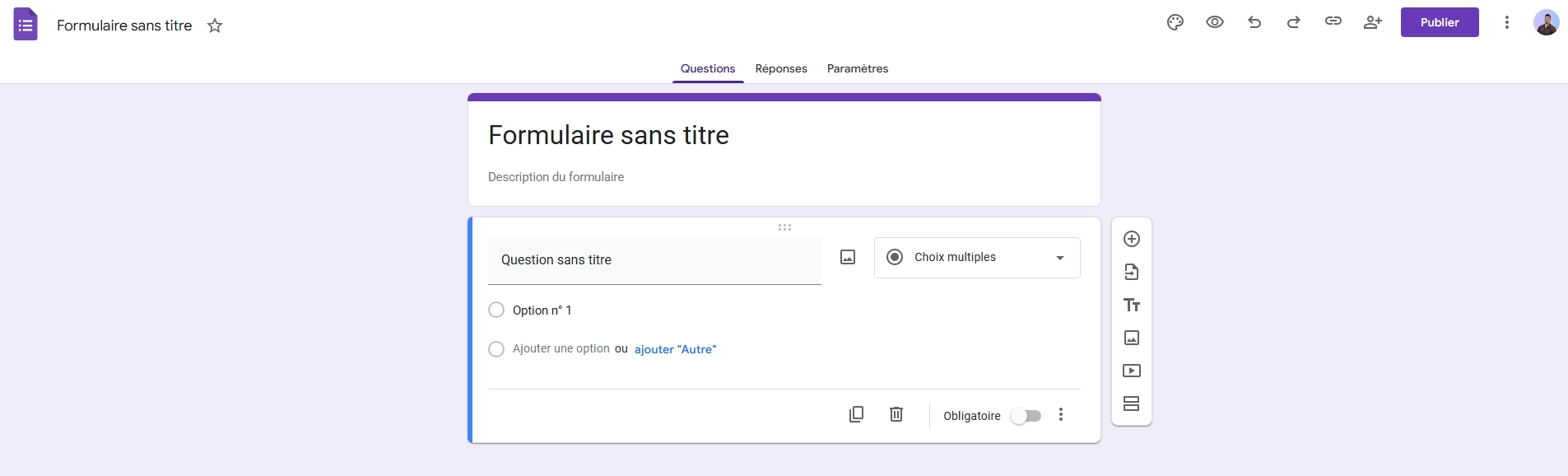
Si vous utilisez déjà Gmail ou Google Docs, il y a de grandes chances que vous soyez tombé sur Google Forms sans même y faire attention. C’est l’outil maison de Google pour créer des formulaires en ligne. Rien à installer, rien de compliqué. Un compte Google, une connexion internet et c’est parti.
Avec Forms, on peut monter à peu près tout ce qu’on veut. Un petit sondage entre collègues, un quiz pour une classe ou encore un formulaire d’inscription pour un événement. L’interface est volontairement sobre, vous écrivez vos questions, vous choisissez le type de réponses (texte libre, choix multiples, cases à cocher, menu déroulant) et voilà, votre formulaire est prêt à être partagé.
On pourrait croire que c’est un truc surtout pensé pour les profs. Mais en vrai, ça va bien plus loin. Par exemple :
- un restaurateur peut demander des avis à ses clients après un repas,
- une association peut gérer les inscriptions à une sortie,
- une entreprise peut sonder son équipe sur un nouveau projet,
- et oui, un professeur peut créer un quiz interactif avec correction automatique.
Google Forms, c’est un outil ultra simple, mais qui s’adapte à plein de situations.
Pourquoi choisir Google Forms ?
Deux arguments principaux. C’est gratuit et rapide à prendre en main. Pas besoin d’abonnement ni de formation compliquée. On ouvre, on crée, on partage. Et comme tout est relié à Google Drive, les réponses se stockent automatiquement. Vous pouvez ensuite les exporter vers Google Sheets pour analyser les résultats plus en détail.
Si vous cherchez un moyen de collecter des infos sans perdre de temps ni d’argent, Google Forms est probablement la meilleure porte d’entrée.
Google Forms est-il gratuit ?
Oui. L’outil est gratuit pour les détenteurs d’un compte Google.
Comment créer un Google Forms ?
Se connecter à son compte Google
Première étape : avoir un compte Google. Sans ça, pas de formulaire.
Si vous utilisez déjà Gmail, Google Docs ou Google Drive, vous êtes tranquille, vous avez déjà tout ce qu’il faut. Connectez-vous simplement avec vos identifiants. Si vous n’avez pas encore de compte, pas de panique, l’inscription est gratuite et prend à peine quelques minutes.
Comment accéder à Google Forms
Le chemin le plus simple ? Tapez forms.google.com dans votre navigateur.
Autre option : passez par Google Drive → « Nouveau » → « Google Formulaires ».
Dans les deux cas, vous arrivez sur une page d’accueil qui vous propose deux choix : partir d’un formulaire vierge ou utiliser un modèle prêt à l’emploi.
Comment créer un formulaire ou un sondage avec Google Forms ?
Une fois la page ouverte, il suffit de donner un titre à votre projet et, si besoin, une petite description. Exemple : « Sondage de satisfaction client » ou « Quiz de culture générale ».
Ensuite, vous ajoutez vos questions une par une. Vous pouvez choisir différents formats :
- réponses courtes,
- texte libre,
- choix multiples,
- cases à cocher,
- liste déroulante…
Chaque question est modifiable à tout moment, ce qui permet de corriger ou d’ajuster facilement.
Rendre certaines réponses obligatoires
Vous pouvez décider si une question est facultative ou obligatoire. C’est particulièrement utile pour les infos importantes comme une adresse e-mail ou un numéro de téléphone. Ça évite de se retrouver avec des formulaires incomplets. Pensez à varier les types de questions pour que le questionnaire reste agréable à remplir.
Personnaliser les paramètres de base
Avant de diffuser votre formulaire, jetez un œil aux paramètres. Vous pouvez :
- personnaliser le message de confirmation (« Merci pour vos réponses, nous vous recontacterons bientôt »),
- activer la collecte automatique des adresses e-mail,
- limiter les réponses à une seule par personne,
- ou encore autoriser les participants à modifier leurs réponses après envoi.
De petits réglages qui donnent un aspect plus pro à votre formulaire.
Comment personnaliser un Google Forms ?
Modifier le titre, les en-têtes et les sections
Un formulaire gagne en clarté dès lors qu’il est bien organisé. Commencez par donner un titre précis, puis ajoutez une description si besoin. Vous pouvez aussi insérer des sections pour découper votre questionnaire en plusieurs parties. Cela évite d’afficher toutes les questions d’un seul coup et rend la navigation plus agréable.
Ajouter un logo, une vidéo YouTube ou une image
Google Forms n’est pas l’outil le plus riche en personnalisation, mais il permet tout de même d’ajouter une petite touche personnelle. Vous pouvez par exemple insérer votre logo en en-tête ou illustrer vos questions avec une image. Autre possibilité, intégrer une vidéo YouTube directement dans le formulaire. C’est très pratique si vous voulez que les répondants regardent un contenu avant de donner leur avis.
Intégrer un QR code pour faciliter l’accès
Vous souhaitez que vos participants accèdent au formulaire depuis leur smartphone sans avoir à taper un long lien ? La solution, c’est le QR code. Il existe de nombreux générateurs gratuits en ligne : vous collez le lien de votre Google Forms et le QR code est prêt. Il peut ensuite être affiché sur une affiche, une présentation ou même une carte de visite.
Adapter la mise en page sur mobile et tablette Android
Bonne nouvelle, Google Forms s’adapte automatiquement aux écrans de smartphone et de tablette. Vous n’avez donc rien à configurer pour que votre formulaire soit lisible sur Android ou iOS. Néanmoins, pensez à garder vos questions claires et vos textes concis, car les longs paragraphes peuvent décourager sur petit écran.
Comment utiliser Google Forms au quotidien ?
Créer un quiz/questionnaire interactif
Google Forms n’est pas réservé aux questionnaires simples. Il dispose d’un mode » quiz « . Cette option permet d’attribuer automatiquement des points aux réponses et de donner un score final aux participants. Très utile pour un enseignant qui souhaite évaluer ses élèves, mais aussi pour animer un événement ou un jeu en ligne. Vous pouvez même ajouter des explications pour chaque réponse afin que le quiz soit aussi pédagogique qu’évaluatif.
Réaliser un sondage pour les réseaux sociaux
Vous voulez prendre la température sur un sujet précis ? Google Forms est parfait pour lancer un sondage. Il suffit de créer quelques questions rapides et de partager le lien du formulaire sur vos réseaux sociaux. En quelques heures, vous pouvez obtenir un grand nombre de réponses, que vous pourrez ensuite analyser.
Collecter des informations via un site web ou un e-mail
Un autre usage fréquent est l’inscription à un événement ou la collecte de coordonnées. Vous pouvez intégrer le formulaire directement dans un site web grâce au code d’intégration fourni par Google. Sinon, vous pouvez aussi envoyer le lien du formulaire par e-mail à vos contacts. Cela fonctionne aussi pour une newsletter ou une campagne de communication. Ce n’est pas seulement un outil scolaire. Il s’adapte aussi bien à la vie professionnelle qu’aux projets associatifs ou personnels.
Partager et diffuser un Google Forms
Envoyer par e-mail ou via un lien
Une fois votre formulaire prêt, il reste à le faire connaître. La solution la plus simple ? Copier le lien généré par Google Forms et le partager. Vous pouvez l’envoyer par e-mail, le glisser dans une conversation ou même l’ajouter à votre signature électronique. C’est rapide, pratique et accessible à tout le monde.
Partager sur les réseaux sociaux
Google Forms propose aussi un bouton de partage direct vers Facebook ou X (anciennement Twitter). En quelques clics, votre sondage ou votre questionnaire est en ligne et vos abonnés peuvent y répondre. Pour attirer plus de monde, certains ajoutent une image ou un visuel qui donne envie de cliquer.
Intégrer un formulaire sur un site web
Vous avez un site internet ? Google Forms fournit un petit code HTML qui permet d’intégrer le formulaire directement dans une page. Résultat, vos visiteurs peuvent répondre sans quitter votre site. C’est idéal pour un formulaire de contact, une enquête de satisfaction ou la gestion d’inscriptions.
Générer un QR code pour un accès rapide
Dernière option, très utile si vous communiquez hors ligne : transformer le lien du formulaire en QR code. Vous pouvez ensuite l’imprimer sur une affiche, un flyer ou une carte de visite. Les participants n’ont qu’à scanner le code avec leur smartphone pour accéder directement au formulaire.
Analyser les réponses dans Google Forms
Consulter les réponses en temps réel
Dès qu’une personne répond à votre formulaire, les résultats apparaissent instantanément dans l’onglet » réponses « . Vous pouvez suivre l’évolution en direct, ce qui est très pratique si vous avez lancé un sondage avec une date limite. L’interface propose aussi des graphiques automatiques qui donnent un aperçu rapide des tendances : pourcentages, histogrammes, répartitions.
Exporter les données vers Google Sheets
Si vous souhaitez aller plus loin dans l’analyse, vous pouvez envoyer toutes les réponses dans un tableau Google Sheets. Chaque ligne correspond à un répondant et chaque colonne à une question. Cela permet de trier, de filtrer et même de croiser les données. Pour les plus avancés, il est possible de créer des graphiques personnalisés ou d’appliquer des formules pour obtenir des statistiques précises.
Lire et exploiter les commentaires individuels
Au-delà des chiffres, les réponses ouvertes et les commentaires peuvent être tout aussi précieux. Ils apparaissent dans leur intégralité, ce qui vous donne des retours détaillés et concrets. C’est particulièrement utile pour améliorer un service, un produit ou un projet.
Questions fréquentes sur Google Forms
Comment fonctionne Google Forms ?
Le principe est simple : vous créez un formulaire en ligne, vous le partagez, et les réponses sont automatiquement enregistrées. Tout se fait directement depuis un navigateur, sans installation.
Comment mettre Google Forms en français ?
Si votre interface apparaît dans une autre langue, il suffit de changer la langue par défaut de votre compte Google. Rendez-vous dans les paramètres de votre compte, rubrique « Langue », et choisissez « Français ». Le changement est immédiat.
Comment envoyer un Google Forms ?
Une fois le formulaire terminé, cliquez sur le bouton « Envoyer » en haut à droite. Vous pouvez alors copier le lien, l’envoyer par email, générer un QR code ou encore l’intégrer sur un site web.
Comment modifier un Google Forms ?
Bonne nouvelle : un formulaire reste modifiable à tout moment, même après avoir été partagé. Vous pouvez ajouter ou supprimer des questions, corriger un texte ou changer un paramètre sans perdre les réponses déjà enregistrées.
Comment partager un Google Forms ?
Le partage peut se faire de plusieurs manières : lien direct, email, QR code ou intégration sur un site. Vous pouvez aussi limiter l’accès aux personnes disposant d’un compte Google, ou au contraire laisser le formulaire ouvert à tous.
Comment rendre un Google Forms accessible à tous ?
Dans les paramètres, vous pouvez décocher l’option qui limite les réponses aux utilisateurs connectés avec un compte Google. Le formulaire devient alors accessible à n’importe qui disposant du lien.
Pourquoi mon Google Forms ne fonctionne-t-il pas ?
Les problèmes viennent souvent d’un mauvais paramétrage : accès limité, lien incomplet ou restriction liée à une organisation (par exemple une école ou une entreprise). Vérifiez toujours les paramètres de partage avant de diffuser largement le formulaire.
Pourquoi utiliser Google Forms ?
Parce qu’il est gratuit, facile à utiliser et polyvalent. Que ce soit pour un usage personnel, scolaire ou professionnel, il offre une solution simple et rapide pour collecter des informations.
Quelles sont les alternatives à Google Forms ?
Google Forms est pratique et gratuit, mais il n’est pas parfait. Son interface reste assez basique, et côté personnalisation, les possibilités sont limitées. Si vous cherchez plus de flexibilité ou un rendu visuel plus moderne, d’autres options existent.
Typeform
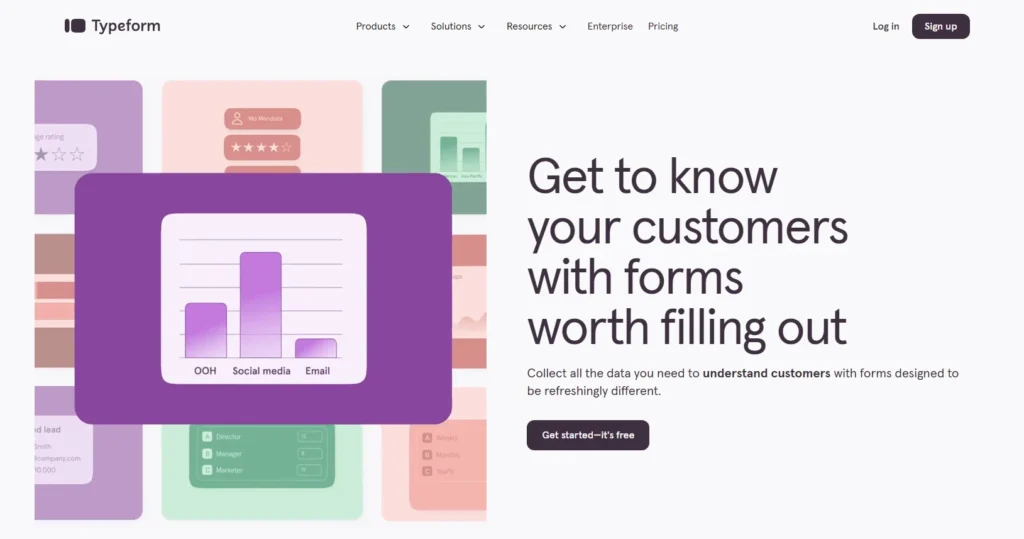
C’est sans doute l’alternative la plus connue. Typeform mise beaucoup sur le design et l’expérience utilisateur. Les formulaires s’affichent question par question, ce qui rend la navigation plus interactive. C’est idéal pour des enquêtes grand public ou pour du marketing. En revanche, la version gratuite reste assez restreinte, et il faut vite passer au payant si on veut plus d’options.
Microsoft Forms
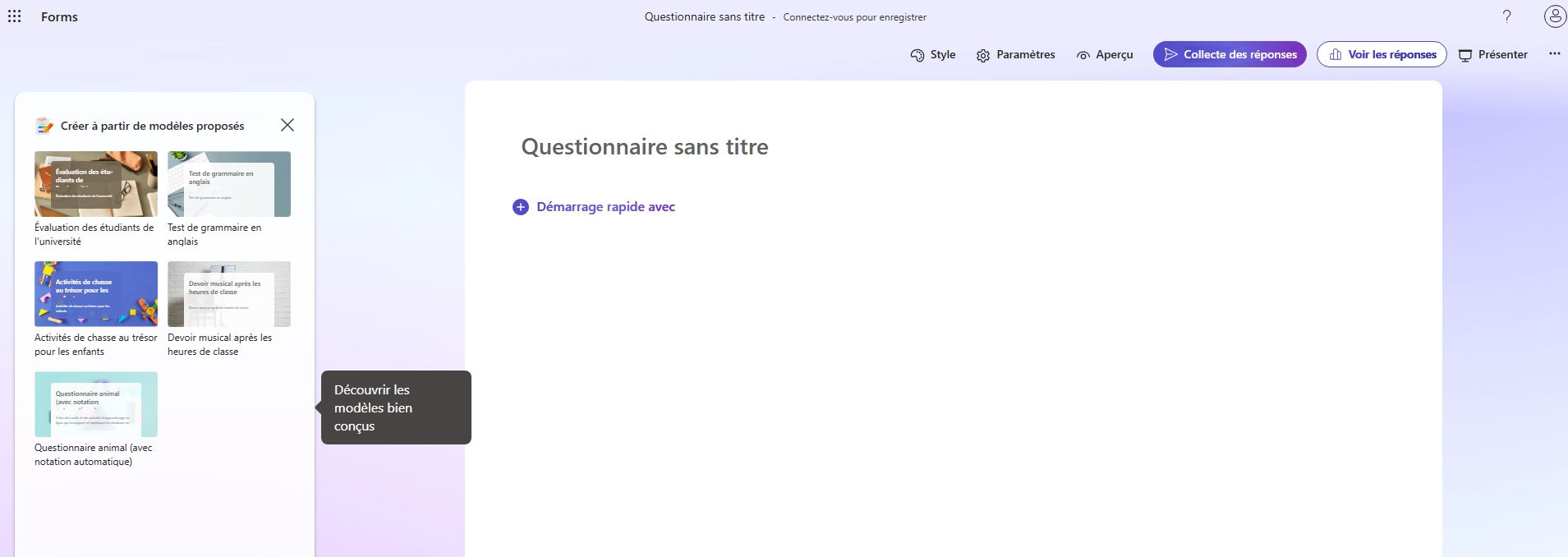
Si vous êtes déjà dans l’univers Office 365, Microsoft Forms est une alternative logique. L’outil ressemble beaucoup à Google Forms mais s’intègre mieux avec Excel et les autres services Microsoft. Il reste simple, mais largement suffisant pour la majorité des besoins professionnels.
Jotform

Jotform, c’est la solution « tout-en-un ». Il propose des centaines de modèles et de widgets pour créer des formulaires plus avancés. Vous pouvez par exemple ajouter une signature électronique, proposer des paiements en ligne ou intégrer des champs spécifiques. C’est un outil très apprécié des entreprises et associations. Là aussi, la version gratuite est limitée, mais elle donne déjà un bon aperçu de ses capacités.
Faut-il adopter Google Forms ?
Avec Google Forms, Google a mis au point un outil à la fois simple, gratuit et polyvalent. Que ce soit pour un sondage rapide, un quiz, une inscription à un événement ou la collecte de quelques infos, il fait le job sans prise de tête. En quelques minutes, vous créez un formulaire, vous le personnalisez un minimum et vous suivez les réponses en direct.
Évidemment, tout n’est pas parfait. Le design est assez sobre et les options de personnalisation limitées. Mais c’est aussi ce qui rend l’outil accessible : il va droit au but et ne demande aucune compétence technique. Pour la majorité des utilisateurs, ça suffit largement.
Testez-le et vous verrez vite qu’il peut devenir un vrai allié, que ce soit pour vos études, votre travail ou vos projets personnels.
Vous voulez comparer Google Forms à d’autres solutions ? Découvrez notre sélection des meilleurs outils pour créer un questionnaire en ligne.