
Mode lecture : définition, utilité et comment l’activer ?
Le mode lecture supprime-t-il les publicités ? Où trouver le mode lecture sur Android ?

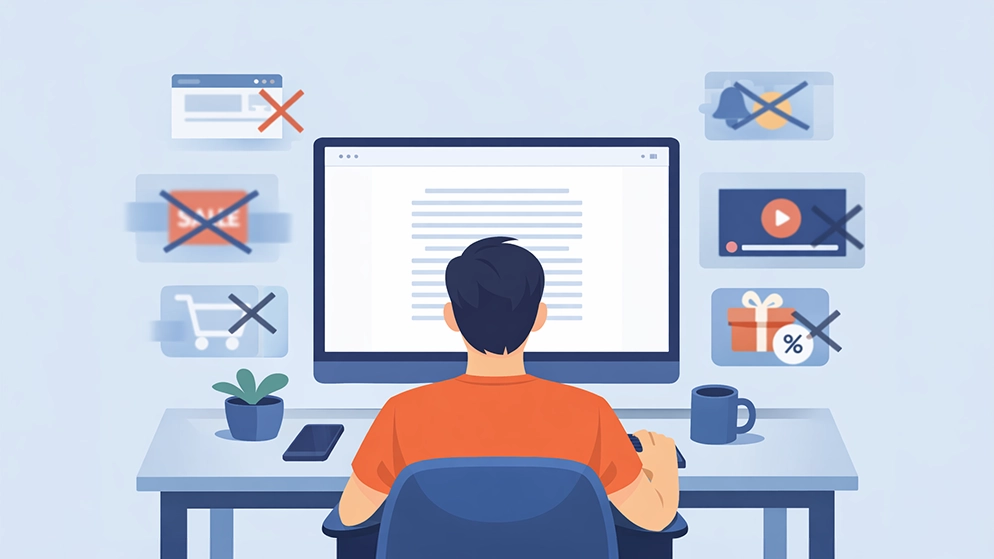
Lire un article de blog peut vite devenir fatigant. Entre les publicités, les menus envahissants, les notifications ou une mise en page trop chargée, votre concentration diminue. C’est précisément dans ce contexte que le mode lecture prend tout son sens.
Le mode lecture est une fonctionnalité intégrée à de nombreux navigateurs et applications. Son objectif est très simple, il permet d’afficher uniquement le contenu essentiel d’une page web, en supprimant les éléments distrayants. Vous obtenez ainsi un affichage épuré, pensé pour améliorer votre confort de lecture et votre expérience de lecture, que vous soyez sur PC, appareil Android, iPhone ou tablette.
Mais qu’est-ce que le mode lecture exactement ? Comment l’activer selon votre appareil ? Et surtout, comment le désactiver lorsqu’il s’active seul ?
🧭 Navigation rapide (Sommaire)
Qu’est-ce que le mode lecture ?
Le mode lecture, vous l’avez sûrement déjà vu passer. C’est une fonction proposée par certains navigateurs et applications pour rendre une page web plus agréable à lire.
Le principe reste assez simple, le mode lecture met en avant le contenu principal comme le texte et les images et fait disparaître ce qui gêne la lecture, comme les publicités ou certains menus.
Quand vous l’activez, la page se reformate automatiquement. La mise en page s’allège, la typographie est souvent plus confortable. C’est particulièrement utile quand vous consultez un article un peu long et que vous voulez rester concentré.
Selon l’appareil ou le logiciel utilisé, l’expérience peut varier. Sur Chrome, Firefox ou Safari, la page s’affiche en version épurée. Sur Android, certaines applications vont plus loin avec, par exemple, la synthèse vocale ou le réglage de la taille du texte.
À ne pas confondre avec le mode sombre qui lui change surtout les couleurs de l’écran, alors que le mode lecture agit directement sur la structure du contenu.
Comment activer le mode lecture ?
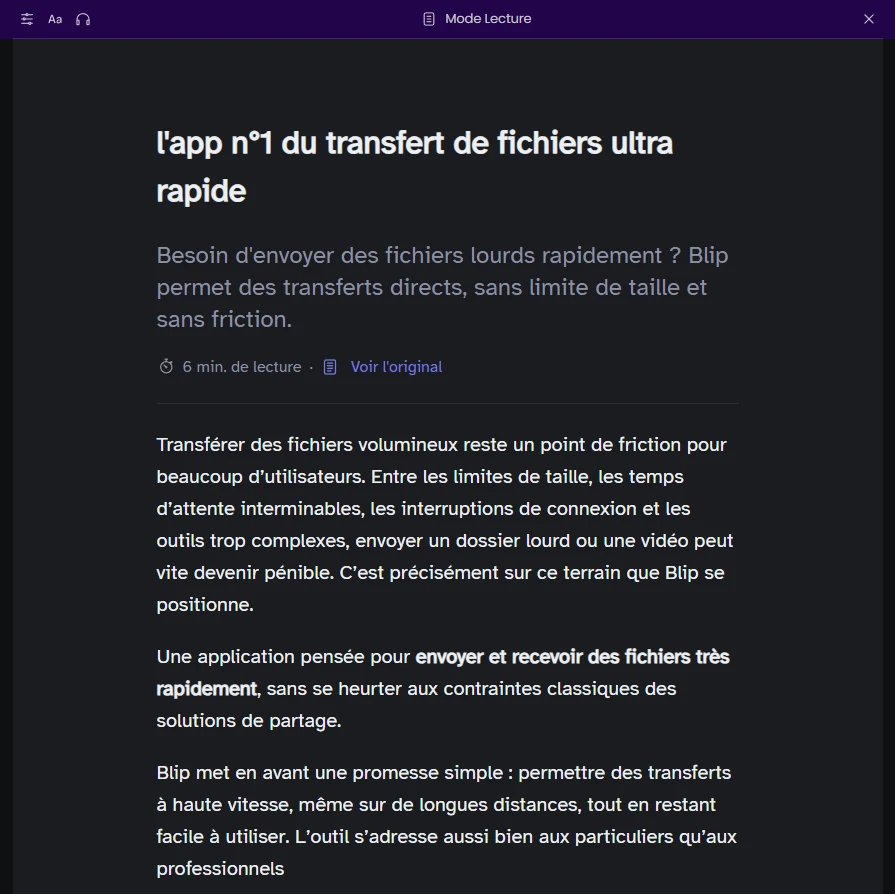
Activer le mode lecture ne se fait pas toujours exactement de la même façon selon l’appareil ou le navigateur que vous utilisez. Sur certains outils, un clic dans la barre d’adresse suffit largement. Sur d’autres, l’option est un peu plus discrète, presque cachée et demande parfois d’aller jeter un œil dans les paramètres.
Dans la majorité des cas, la fonction apparaît d’elle-même quand la page s’y prête (page de blog). Vous n’avez donc rien à laisser actif en permanence car l’icône se montre uniquement lorsque le contenu peut être simplifié. C’est plutôt bien fait de ce côté-là.
Voyons maintenant comment ça se passe concrètement selon votre appareil ou votre navigateur.
Activer le mode lecture sur Chrome (PC)
Sur Google Chrome, le mode lecture n’est pas toujours visible au premier coup d’œil. Contrairement à d’autres navigateurs qui l’affichent clairement, ici il peut demander une petite manipulation, selon la version que vous utilisez.
Sur certaines versions récentes de Chrome sur PC, une icône apparaît directement dans la barre d’adresse quand la page est compatible. Si vous la voyez, cliquez simplement dessus. La page passe alors en affichage simplifié.

Si rien ne s’affiche, il faut parfois aller chercher un peu plus loin. En ouvrant le menu des trois points en haut à droite, vous pouvez trouver une option liée à la lecture ou à l’affichage épuré. Le nom peut changer légèrement d’une version à l’autre. Une fois activée, la page se reformate dès que le contenu le permet.
À garder en tête que Chrome a intégré cette fonction progressivement au fil des mises à jour. Du coup, l’interface peut varier un peu selon votre configuration.
Sur Chromebook, vous ne serez pas dépaysé. Le fonctionnement reste globalement le même puisque le système repose lui aussi sur Chrome. Quand l’option est disponible, elle se montre directement dans la barre d’adresse.
Activer le mode lecture sur Android (Samsung, Xiaomi, Google)
Sur Android, le mode lecture ne se présente pas comme un simple bouton intégré au navigateur. Ici, on est plutôt sur une fonction pensée pour améliorer l’accessibilité et le confort de lecture sur tout l’appareil.
Pour commencer, vous devez passer par l’installation de l’application dédiée depuis le Play Store. Une fois en place, l’activation se fait dans les paramètres d’accessibilité du téléphone. Dit comme ça, ça peut sembler un peu technique mais en pratique, l’assistant de configuration vous accompagne assez bien.
Après la mise en route, vous pouvez déclencher le mode lecture assez rapidement pendant que vous consultez une page web, un article ou même certains contenus dans une application. Selon vos réglages, l’activation peut se faire via un bouton flottant à l’écran, un raccourci d’accessibilité ou encore avec les touches de volume.
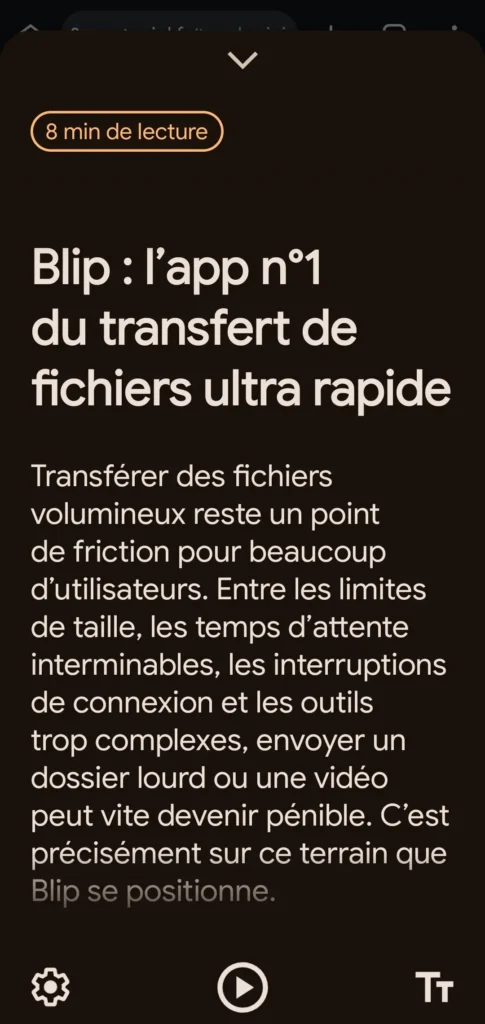
Là où Android se démarque vraiment, c’est sur les options. Vous pouvez ajuster la taille du texte, jouer sur le contraste, choisir un affichage plus confortable, ou lancer la synthèse vocale pour écouter le contenu. Même la vitesse de lecture peut être adaptée à votre rythme.
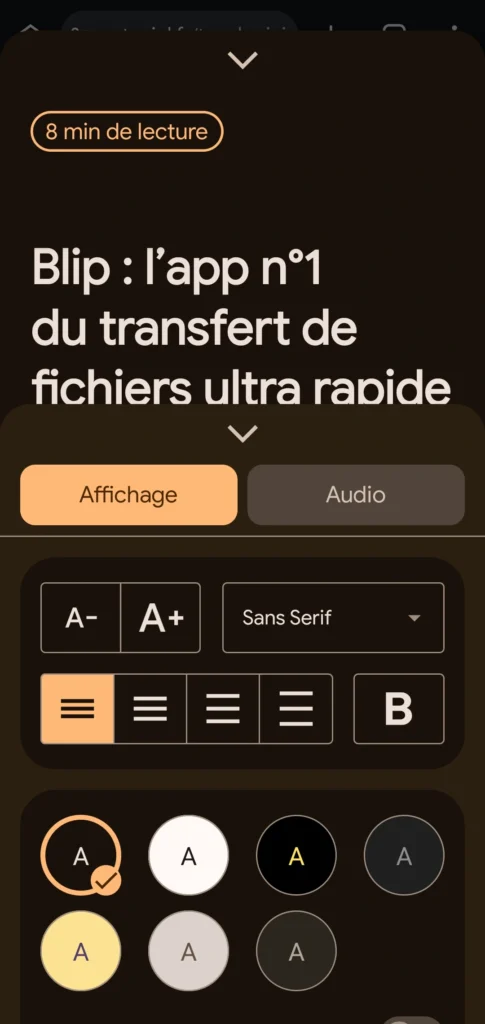
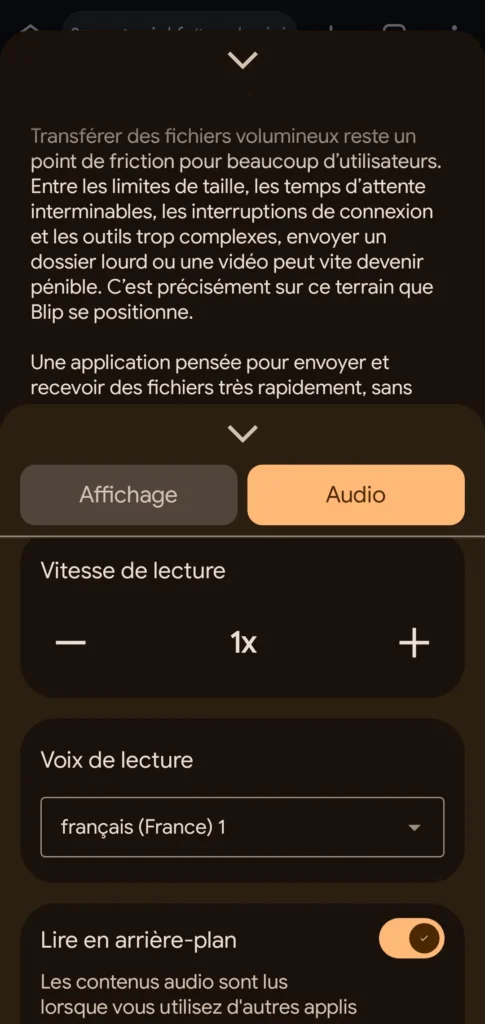
C’est particulièrement appréciable si vous passez beaucoup de temps à lire sur smartphone, ou simplement quand vos yeux commencent à fatiguer un peu.
Activer le mode lecture sur iPhone et iPad (Safari)
Sur iPhone et iPad, le mode lecture est directement intégré à Safari. Ici, tout est plutôt fluide, pensé pour que vous n’ayez pas à chercher pendant des heures.
Quand vous ouvrez un article dans Safari, un petit bouton apparaît dans la barre d’adresse, souvent l’icône avec des lignes ou la mention « AA ». S’il est visible, c’est que la page est compatible avec l’affichage simplifié.
Pour l’activer, vous ouvrez simplement la page dans Safari, vous touchez l’icône « AA », puis vous choisissez « Afficher le lecteur ». La transformation est immédiate.
- menus allégés.
- publicités qui disparaissent.
- texte beaucoup plus confortable à lire.
Sur iPhone et iPad, ce qui fait la différence, c’est la personnalisation. Vous pouvez ajuster la taille de la police, changer le style du texte, modifier la couleur de fond ou jouer sur le contraste. Pratique, surtout si vous lisez le soir ou pendant un long moment.
Activer le mode lecture sur Firefox, Edge, Brave et Opera (PC)
Sur ordinateur, que vous soyez sur Firefox, Edge, Brave ou Opera le fonctionnement reste globalement le même. L’option est généralement intégrée au navigateur et ne demande pas de manipulation compliquée.
Quand vous ouvrez un article compatible, une petite icône apparaît dans la barre d’adresse. Le nom peut changer légèrement selon le navigateur : mode lecteur, affichage simplifié, immersive reader mais le principe ne bouge pas vraiment. Vous cliquez et la page passe en version épurée.

Dans certains cas (notamment sur Opera ou Brave), la fonction peut dépendre des paramètres ou d’une extension, mais la logique reste proche.
Au final, retenez surtout ce réflexe, regardez la barre d’adresse. Sur la grande majorité des navigateurs, c’est là que le logo du mode lecture s’affiche quand la page s’y prête. Simple non ?
Mode lecture dans les applications et logiciels
Le mode lecture ne concerne pas uniquement les pages web. Plusieurs logiciels proposent aussi un affichage pensé pour lire tranquillement, sans être distrait par tous les outils d’édition autour.
Mode lecture sur Word, Excel et PowerPoint
Sur Microsoft Word, par exemple, le mode lecture met le document en plein écran et fait disparaître la plupart des barres d’outils. C’est assez pratique pour parcourir un rapport ou relire un texte un peu long, surtout sur PC ou tablette. En général, vous le trouvez dans l’onglet Affichage, sous Mode Lecture.
Dans Microsoft Excel, l’approche est un peu différente. On ne parle pas vraiment d’un mode lecteur pur, mais plutôt d’un affichage qui permet de consulter les données sans risquer de modifier les cellules. Utile quand vous voulez juste parcourir un tableau sans faire de bêtise au passage.
Sur Microsoft PowerPoint, le mode lecture sert surtout à visionner un diaporama sans lancer la présentation en plein écran devant tout le monde. Pratique pour vérifier vos slides ou revoir l’enchaînement tranquillement.
Lecture de fichiers PDF
Côté fichiers PDF, la plupart des navigateurs proposent déjà un affichage assez confortable. Vous pouvez ajuster le zoom, passer en plein écran, parfois même lancer une lecture à voix haute selon l’outil utilisé.
Certains lecteurs PDF vont un peu plus loin avec des options de contraste ou d’affichage adapté. Quand vous passez du temps sur des documents longs, la différence se sent assez vite.
Quels sont les différents modes de lecture ?
Les différents modes de lecture varient selon l’appareil utilisé. Sur un navigateur, ils simplifient l’affichage d’une page web. Sur mobile, ils peuvent inclure des réglages avancés comme la taille du texte ou la synthèse vocale. Dans les logiciels bureautiques, ils servent surtout à consulter un document sans modification.
Comment désactiver le mode lecture ?
Dans la majorité des cas, désactiver le mode lecture est très simple.
Il suffit généralement de :
- Cliquer à nouveau sur l’icône du mode lecture dans la barre d’adresse
- Ou appuyer sur la petite croix pour quitter l’affichage simplifié
Sur mobile, un bouton « Retour » ou « Quitter » permet aussi de revenir à la page normale.
Dans les logiciels comme Microsoft Word ou Microsoft PowerPoint, il suffit de quitter le mode lecture pour retrouver l’interface classique.
Et vous, utilisez-vous le mode lecture pour lire ?
