
Fusionner JPG en ligne gratuitement – Rapide et sans inscription
Peut-on fusionner des JPG sans perdre en qualité ? Comment modifier l'ordre des images avant la fusion ?


Vous avez plusieurs images JPG et vous cherchez à les regrouper en un seul fichier. Pas pour le plaisir, mais parce que c’est plus pratique. Envoyer un dossier complet par e-mail, préparer des documents à transmettre, garder quelque chose de propre et lisible. Quand les fichiers s’accumulent, ça devient vite pénible.
Fusionner des JPG répond exactement à ce besoin. Aujourd’hui, cela peut se faire en ligne, gratuitement, sans installer quoi que ce soit. Selon le résultat attendu, vous pouvez assembler vos images en une seule image JPG, ou les réunir dans un PDF plus simple à partager. Ce sont des usages courants, utilisés aussi bien pour des démarches administratives que pour un usage pro ou personnel.
Encore faut-il choisir le bon outil et éviter les erreurs classiques. Ordre des images qui saute, qualité qui baisse, mise en page bancale, fichiers stockés sans que l’on sache où. Dans cet article, vous allez voir ce que signifie réellement fusionner des JPG, comment le faire proprement, et surtout comment obtenir un résultat fiable, sans mauvaise surprise.
🧭 Navigation rapide (Sommaire)
Pourquoi vouloir fusionner des fichiers JPG ?
Il arrive souvent que l’on dispose de plusieurs photos ou documents scannés au format JPG et qu’on souhaite les regrouper en un seul fichier. C’est le cas, par exemple, lorsqu’on envoie un dossier administratif, un projet professionnel ou simplement un album photo. Fusionner ces images simplifie grandement le partage, le classement et la conservation.
Les cas d’usage courants
Regrouper plusieurs JPG peut servir à préparer un seul document à envoyer par e-mail, à créer une présentation visuelle ou à archiver des photos de manière organisée. Les étudiants, freelances ou particuliers y trouvent un vrai gain de temps, notamment lorsqu’il faut joindre un seul fichier à une demande en ligne.
Les avantages de la fusion JPG
Plutôt que de compresser ou de zipper vos images, fusionner les fichiers JPG permet de garder une présentation claire et continue. Cela évite aussi la perte de qualité liée aux conversions successives. En prime, vous pouvez souvent ajuster l’ordre, la mise en page et le format final selon vos besoins.
Préserver la qualité et la mise en page
Certains outils en ligne conservent la résolution d’origine et respectent les proportions de vos photos. Cela garantit un rendu professionnel, que ce soit pour un rapport, une brochure ou un document visuel.
Les meilleures solutions gratuites pour fusionner JPG en ligne
Aujourd’hui, de nombreux sites permettent de regrouper facilement plusieurs fichiers JPG en un seul document, sans avoir à installer de logiciel. Ces outils en ligne offrent une interface intuitive et un rendu rapide, idéal pour un usage ponctuel ou régulier.
Utiliser iLoveIMG ou iLovePDF
Ces deux plateformes sont parmi les plus populaires. iLoveIMG permet d’assembler plusieurs images JPG en quelques secondes et de les convertir ensuite en PDF si besoin. iLovePDF, quant à lui, propose une fonction de fusion d’images directement intégrée dans son convertisseur. Les deux outils fonctionnent sur tous les navigateurs et ne nécessitent pas d’inscription.
Après avoir testé plusieurs solutions en ligne, nous recommandons iLoveIMG pour sa simplicité et sa rapidité, surtout si vous souhaitez fusionner vos images.
Selon l’outil et la version gratuite utilisée, une légère compression peut être appliquée.
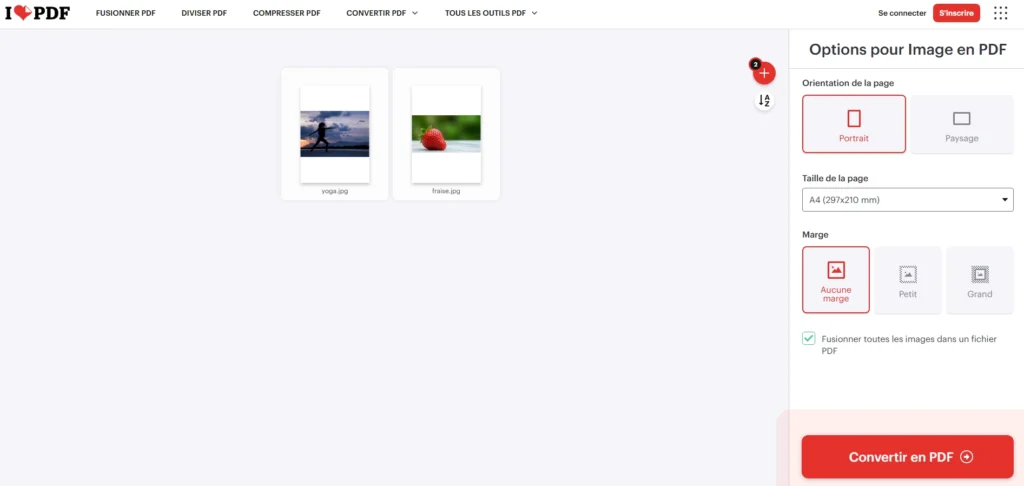
Alternatives populaires : SmallPDF, Adobe Acrobat, TinyWow
SmallPDF et TinyWow offrent également des options gratuites pour combiner des JPG, avec parfois la possibilité d’ajuster la mise en page ou la taille des images. Adobe Acrobat Pro, plus complet, est idéal pour ceux qui veulent un contrôle précis du rendu final, notamment pour la conversion JPG → PDF.
Outils sans inscription et sans perte de qualité
Certains sites permettent de glisser-déposer directement vos images sans créer de compte. Vous pouvez alors réorganiser vos fichiers, ajuster leur position (haut en bas, gauche à droite) puis télécharger le résultat final en un seul clic, sans perte de qualité perceptible.
Même si ces services sont pratiques, il est déconseillé d’y importer des documents très sensibles (pièce d’identité, données bancaires). Pour ce type de fichiers, privilégiez un outil hors ligne ou un service précisant clairement la suppression automatique des données.
Comment fusionner plusieurs JPG étape par étape
Même si les outils de fusion en ligne sont simples, suivre une méthode claire garantit un résultat propre et sans erreur. Voici les principales étapes à respecter pour regrouper vos fichiers JPG rapidement.
Étape 1 – Importer vos images
Commencez par ouvrir votre outil de fusion préféré, comme iLoveIMG ou SmallPDF. Cliquez sur le bouton « Sélectionner les fichiers JPG » ou faites simplement glisser vos images dans la fenêtre du navigateur.
Astuce : en maintenant la touche Ctrl (ou Cmd sur Mac), vous pouvez sélectionner plusieurs photos à la fois.
Étape 2 – Réorganiser et ajuster la mise en page
Une fois vos images importées, vous pouvez les placer dans l’ordre souhaité : de haut en bas, de gauche à droite, selon la présentation que vous voulez obtenir. Certains outils offrent des options pour redimensionner les images ou ajuster la marge entre elles. Cette étape est essentielle si vous souhaitez obtenir une présentation fluide ou un document PDF bien structuré.
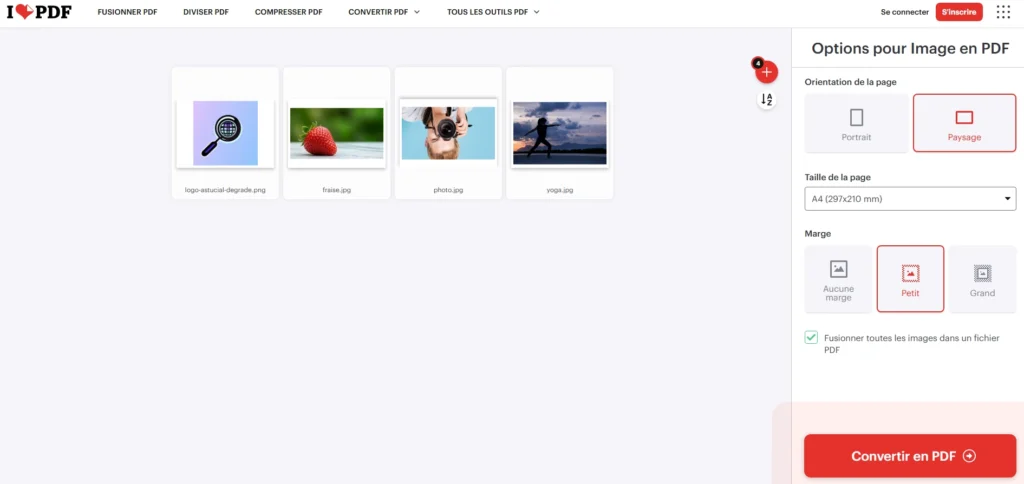
Étape 3 – Télécharger votre fichier fusionné
Quand tout est prêt, cliquez sur « Fusionner » ou « Combiner ». En quelques secondes, le site génère un nouveau fichier JPG ou PDF regroupant toutes vos images. Vous n’avez plus qu’à cliquer sur le lien de téléchargement pour récupérer votre document final.
Si vous fusionnez souvent des images, créez un dossier dédié et nommez vos fichiers dans l’ordre souhaité avant de les importer. Cela évite toute confusion et facilite la mise en page.
Convertir JPG en PDF ou fusionner photos en un seul document
Fusionner plusieurs images JPG est souvent l’étape préalable avant de créer un document PDF. De nombreux outils permettent désormais de le faire automatiquement, sans installation ni inscription.
Comment transformer une photo en PDF
Pour convertir une seule image JPG en fichier PDF, ouvrez votre convertisseur préféré (par exemple iLovePDF ou Adobe Acrobat). Importez votre photo, puis cliquez sur « Convertir en PDF ». En quelques secondes, le fichier est généré et prêt à être téléchargé. Cette méthode est pratique pour envoyer une image sous un format universel et sécurisé.
Convertir plusieurs images en un seul PDF
Si vous avez plusieurs photos, la plupart des outils de fusion JPG proposent une option « JPG vers PDF ». Il suffit d’importer toutes vos images, de les ordonner puis de cliquer sur « Fusionner en PDF ». Le résultat est un document unique contenant chaque image sur une page distincte, parfait pour les dossiers, rapports ou catalogues.
Fusion JPG → PDF sans perte de qualité
Les plateformes modernes comme SmallPDF, TinyWow ou 123apps garantissent une conversion rapide tout en préservant la résolution d’origine. Certaines intègrent même la reconnaissance optique des caractères (OCR), utile pour extraire du texte à partir d’images scannées. Vous obtenez ainsi un document léger, net et prêt à être partagé ou imprimé.
Comment mettre une photo, image en PDF ?
C’est très simple. Il suffit d’utiliser un outil comme présenté précédemment.
- Importez votre photo (JPG, PNG, etc.) depuis votre ordinateur ou votre téléphone.
- Choisissez l’option « Convertir en PDF ».
- En quelques secondes, votre image devient un fichier PDF que vous pouvez télécharger ou partager.
Notre conseil pour un rendu parfait
Même si les outils en ligne simplifient tout, quelques bonnes pratiques permettent d’obtenir un résultat plus propre et professionnel.
Choisir la bonne résolution et orientation
Avant la fusion, assurez-vous que toutes vos images ont une résolution similaire et la même orientation (portrait ou paysage). Cela évite les désalignements et les zones vides dans le fichier final. Si nécessaire, recadrez ou redimensionnez vos photos avec un outil d’édition avant de les importer.
Optimiser la taille et la compression
Une fois vos images fusionnées, le fichier final peut être assez volumineux. Pour faciliter le partage, pensez à compresser légèrement le document, surtout s’il est converti en PDF. Des outils comme SmallPDF ou iLoveIMG proposent une compression automatique sans perte notable de qualité.
Protéger votre fichier final par mot de passe (optionnel)
Si votre document contient des informations personnelles, vous pouvez ajouter un mot de passe avant de le télécharger. Certains sites comme PDF24 ou Adobe Acrobat offrent cette fonction gratuitement. Cela garantit une meilleure confidentialité lors du partage par e-mail ou en ligne.
Astuce : gardez toujours une copie de vos images originales avant de fusionner, au cas où vous souhaiteriez les modifier ou les réorganiser plus tard.
Faut-il vraiment fusionner ses JPG en ligne ?
Après avoir testé plusieurs outils notre réponse est oui… mais pas n’importe comment. Les services en ligne font très bien le travail pour un usage simple et rapide. En revanche, dès qu’il s’agit de fichiers sensibles ou de projets pro, mieux vaut privilégier une solution locale ou un outil garantissant la suppression automatique des données.
Fusionner des JPG, c’est surtout une question de méthode et de rigueur : bien ordonner ses images, vérifier la qualité, comprendre la compression. Ces petits réflexes font toute la différence entre un rendu approximatif et un document vraiment pro.