Ninite : installer vos logiciels Windows en un clic
Comment télécharger et installer Ninite ? Ninite est-il vraiment gratuit ?

Quand vous achetez un nouvel ordinateur ou que vous réinstallez Windows il y a presque toujours ce moment un peu pénible où tout doit être remis en place.
Navigateur, antivirus, lecteur PDF, suite bureautique… Vous enchaînez les téléchargements, vous cliquez sur une dizaine d’installateurs et au passage, il arrive encore trop souvent de tomber sur un mauvais site ou sur une case précochée qui installe autre chose au passage. Bref, ce n’est ni très rapide, ni très agréable.
C’est justement là que Ninite devient intéressant.
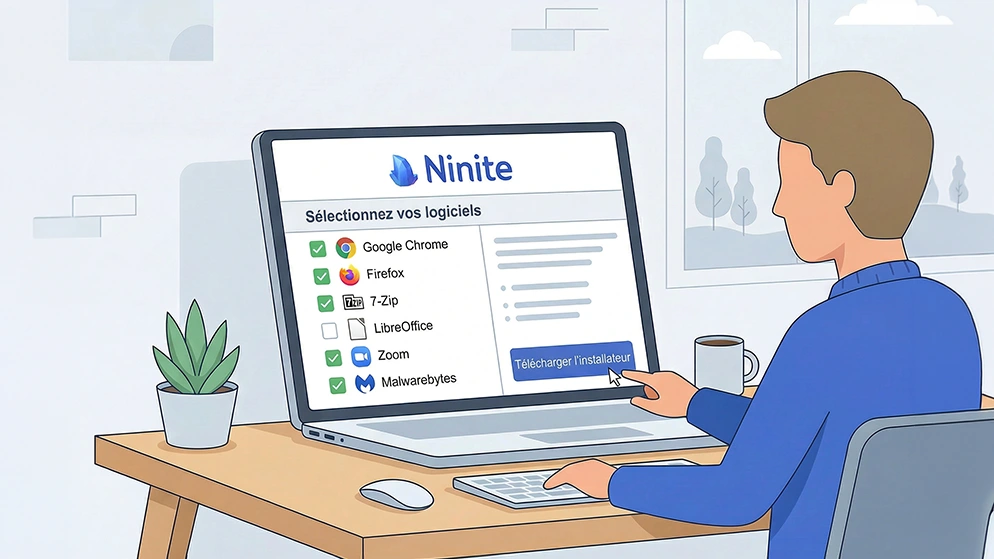
L’outil a été pensé pour simplifier toute cette phase d’installation. En pratique, vous sélectionnez les logiciels dont vous avez besoin comme Chrome, Firefox, LibreOffice, Zoom, 7-Zip, Malwarebytes puis Ninite s’occupe du reste en arrière-plan. Pas de publicités intrusives, pas de logiciels indésirables qui se glissent en douce et surtout beaucoup moins de clics à enchaîner.
Évidemment, derrière cette promesse de simplicité, plusieurs questions reviennent souvent.
Est-ce que Ninite est vraiment fiable ? L’outil est-il totalement gratuit ? Nous allons voir tout ça ensemble.
🧭 Navigation rapide (Sommaire)
Qu’est-ce que Ninite.com et à quoi sert cet outil ?
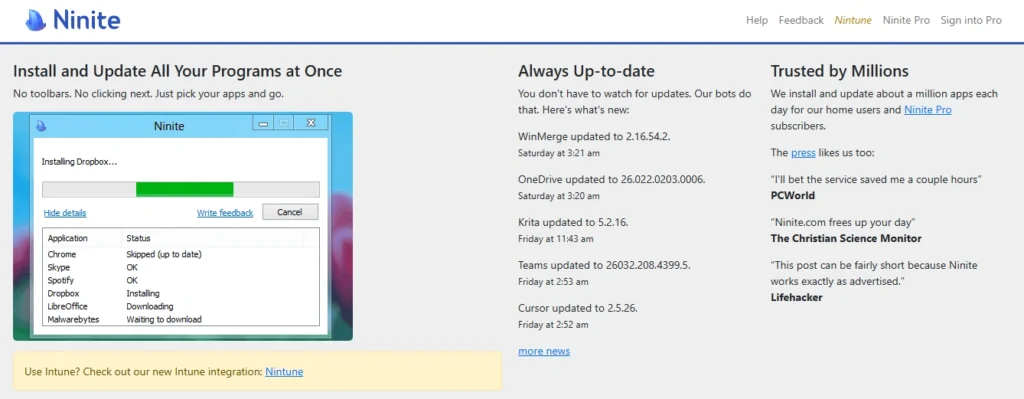
Ninite est un service en ligne qui permet d’installer automatiquement plusieurs logiciels sur un PC Windows en une seule fois.
Dans les faits, cela change pas mal la routine. Au lieu de passer de site en site pour récupérer Chrome, Firefox, 7-Zip ou LibreOffice, vous choisissez directement les applications qui vous intéressent sur la page de Ninite. Une fois votre sélection faite, l’outil génère un unique fichier d’installation, adapté à vos choix.
Ensuite, tout se joue en arrière-plan.
Vous lancez le fichier et Ninite s’occupe du reste. Les programmes se téléchargent et s’installent sans vous bombarder de fenêtres inutiles. Pas de cases précochées à surveiller, pas de publicités qui s’invitent au passage, ni d’offres tierces un peu douteuses.
Vous démarrez l’installation, vous laissez tourner et quelques minutes plus tard, tout est en place.
À quoi sert Ninite ?
Il sert avant tout à gagner du temps et à sécuriser vos installations.
Il est particulièrement utile dans plusieurs situations :
- Lors de la configuration de nouveaux ordinateurs
- Après une réinstallation de Windows (peu importe la version)
- Pour mettre à jour plusieurs logiciels en une seule fois
- Pour éviter les versions modifiées ou les faux sites de téléchargement
Grâce à Ninite, vous centralisez tout dans un seul outil. Vous réduisez les risques liés aux téléchargements douteux et vous simplifiez la maintenance de votre PC.
Comment fonctionne Ninite ?
Le fonctionnement est très simple.
- Vous sélectionnez les logiciels souhaités.
- Vous téléchargez le fichier généré.
- Vous lancez l’installation.
- Ninite installe automatiquement les versions officielles et à jour.
L’installation se fait en mode silencieux. Cela signifie qu’aucune fenêtre ne vous demande de cliquer sur « Suivant » ou de décocher une option. Tout se déroule en arrière-plan.
Si vous relancez le même fichier plus tard, l’outil vérifie automatiquement les versions installées et applique les mises à jour nécessaires. Vous n’avez rien à gérer manuellement.
Qu’est-ce qu’un agent Ninite (Ninite Client) ?
Le Ninite Client, aussi appelé agent Ninite dans la version professionnelle, permet d’automatiser encore davantage la gestion des logiciels.
Il s’agit d’un composant utilisé principalement avec la version pro. Il permet de gérer plusieurs machines à distance, de déployer des applications sur un parc informatique et d’appliquer des correctifs automatisés.
Pour un usage personnel, la version gratuite suffit largement. Mais pour les professionnels ou les entreprises qui gèrent plusieurs postes, le Ninite Client devient un véritable outil de maintenance.
Comment télécharger et installer Ninite sur Windows 11, 10, 8, 7 ?
Si vous utilisez Windows, l’installation de Ninite est simple. C’est même l’un des points forts de l’outil.
Comment télécharger Ninite gratuit ?
Vous devez simplement vous rendre sur le site officiel de Ninite.
Une fois dessus, vous tombez sur une liste de logiciels, rangés par grandes catégories :
- Navigateurs
- Messageries
- Sécurité et bien d’autres
L’interface est très sobre, on comprend vite où cliquer.
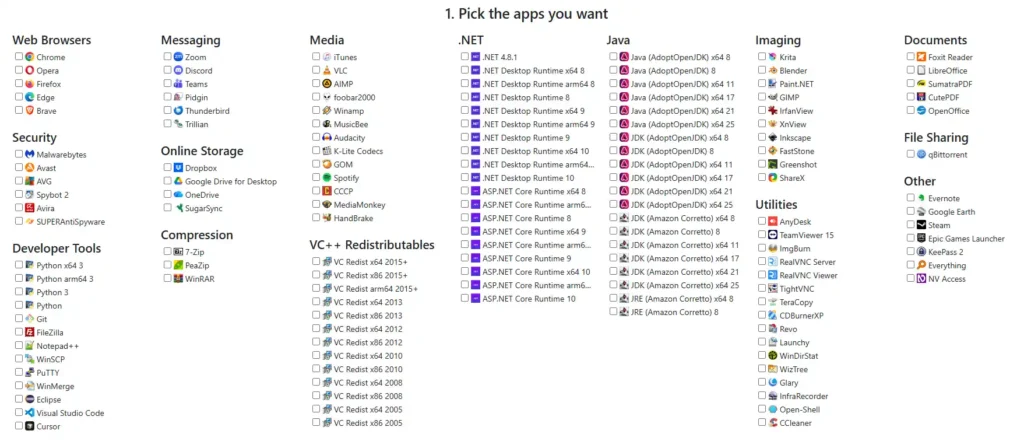
Le principe est direct. Vous cochez les programmes qui vous intéressent comme Chrome, Firefox, LibreOffice, Zoom, 7-Zip, Malwarebytes, AnyDesk, FileZilla, Discord, Audacity, Java… puis vous lancez le téléchargement depuis le bouton prévu à cet effet. Ensuite, il ne reste plus qu’à ouvrir le fichier sur votre PC.
Le fichier généré n’est pas un installateur générique. Il est créé spécialement à partir de votre sélection. Il ne contient que les logiciels que vous avez choisis, rien de plus.
Une fois exécuté, Ninite va récupérer automatiquement les versions officielles des programmes et les installer en arrière-plan. Vous n’avez normalement rien à valider pendant le processus, tout se fait de manière assez fluide.
Installation en arrière-plan et mode silencieux
L’un des points forts de Ninite, c’est justement ce fonctionnement en arrière-plan qui change un peu la donne.
Concrètement, vous n’êtes pas interrompu toutes les deux minutes par une fenêtre qui vous demande de cliquer sur » Suivant « . L’installation se fait en mode silencieux, sans étapes inutiles à valider.
Résultat, vous évitez les erreurs classiques comme la fameuse barre d’outils acceptée trop vite ou le petit logiciel additionnel qui s’invite sans prévenir.
Pendant ce temps-là, vous pouvez continuer à utiliser votre ordinateur normalement. Ninite travaille de son côté, en tâche de fond, jusqu’à ce que tout soit installé.
Ninite prend tout son sens après une remise à zéro. Avant d’en arriver là, vérifiez qu’une réinstallation est vraiment nécessaire : il est souvent plus rapide de nettoyer son PC avant de tout réinstaller.
Peut-on utiliser en offline ?
Avec la version gratuite de Ninite, une connexion Internet est nécessaire. L’outil télécharge en effet les dernières versions des logiciels directement depuis leurs sources officielles au moment de l’installation.
Avec Ninite Pro, c’est différent.
La version professionnelle permet de créer un package offline, utilisable sur des machines sans accès Internet. Une fonction surtout pensée pour les entreprises ou les administrateurs qui doivent déployer des logiciels sur plusieurs postes.
Quels logiciels peut-on installer avec Ninite ?
L’un des points forts de l’outil, c’est la variété des logiciels disponibles. L’outil se concentre uniquement sur des programmes populaires, fiables et très utilisés.
Vous ne trouverez pas des milliers d’applications, mais l’essentiel est là.
Navigateurs web : Chrome, Firefox etc
Si vous venez d’installer Windows, vous aurez souvent besoin d’un navigateur autre que celui fourni par défaut.
Vous pouvez installer facilement :
- Google Chrome
- Mozilla Firefox etc.
En quelques minutes, votre navigateur préféré est opérationnel, sans publicité ni modules additionnels.
Bureautique : LibreOffice et Open Office
Côté suite bureautique, il permet d’installer :
- LibreOffice
- OpenOffice etc.
En revanche, une question revient souvent :
Peut-on installer Microsoft Office avec Ninite ?
La réponse est non pour la version complète. Microsoft Office nécessite une licence et une installation spécifique via Microsoft. Ninite ne propose donc pas son téléchargement direct.
Si vous cherchez une alternative gratuite pour créer des documents Word, Excel ou PowerPoint, LibreOffice reste une solution très pratique.
Sécurité : antivirus et protection
Pour sécuriser votre PC, plusieurs outils sont disponibles :
- Malwarebytes
- CCleaner
Certains utilisateurs recherchent également un antivirus. Ninite propose des solutions de sécurité reconnues, mais ne remplace pas un antivirus complet si vous recherchez une protection avancée.
Outils PDF et Adobe
Besoin d’ouvrir un fichier PDF ?
Il propose plusieurs alternatives légères et efficaces :
- Foxit Reader
- SumatraPDF
- CutePDF
Compression et utilitaires
Pour gérer vos fichiers compressés :
- 7-Zip
Un indispensable pour ouvrir des fichiers ZIP ou RAR.
Communication et travail à distance
Pour le télétravail ou les échanges en ligne :
- Zoom
- Discord
- AnyDesk
Ces outils sont très pratiques lors de la configuration de nouveaux ordinateurs.
Développement et transfert de fichiers
Pour des besoins plus techniques :
- Java
- FileZilla
- Audacity
La liste ne s’arrête pas là.
Il propose également des outils pour le développement (Python, Git, Visual Studio Code), le multimédia (VLC, Spotify), le stockage en ligne (Dropbox, Google Drive), ainsi que plusieurs utilitaires système.
Il ne propose pas tous les logiciels existants (pas de version Mac, pas d’Android, pas de Linux), mais pour un PC Windows, la sélection est largement suffisante dans la majorité des cas.
Ninite est-il gratuit et fiable ?
Quand un outil promet d’installer plusieurs logiciels en un clic, une question revient immédiatement : peut-on vraiment lui faire confiance ?
Ninite est-il vraiment gratuit ?
Oui, Ninite propose une version gratuite destinée aux particuliers.
Vous pouvez donc choisir vos logiciels, télécharger votre installateur personnalisé et l’utiliser facilement. Pas de publicité ajoutée, pas d’inscription obligatoire et aucun logiciel parasite qui s’invite sans prévenir.
À côté de ça, il existe une version payante appelée Ninite Pro.
Ninite est-il fiable ?
Oui, Ninite est considéré comme fiable.
Pourquoi ?
Parce que l’outil télécharge les logiciels directement depuis leurs sources officielles. Il n’ajoute aucun programme tiers et désactive automatiquement les offres promotionnelles souvent intégrées dans les installateurs classiques.
C’est-à-dire que vous obtenez les versions propres et officielles des logiciels.
C’est précisément ce qui séduit de nombreux utilisateurs. Moins de risques de tomber sur un faux site web, moins de logiciels indésirables et une installation plus sécurisée.
Ninite Pro : une solution pour les professionnels ?
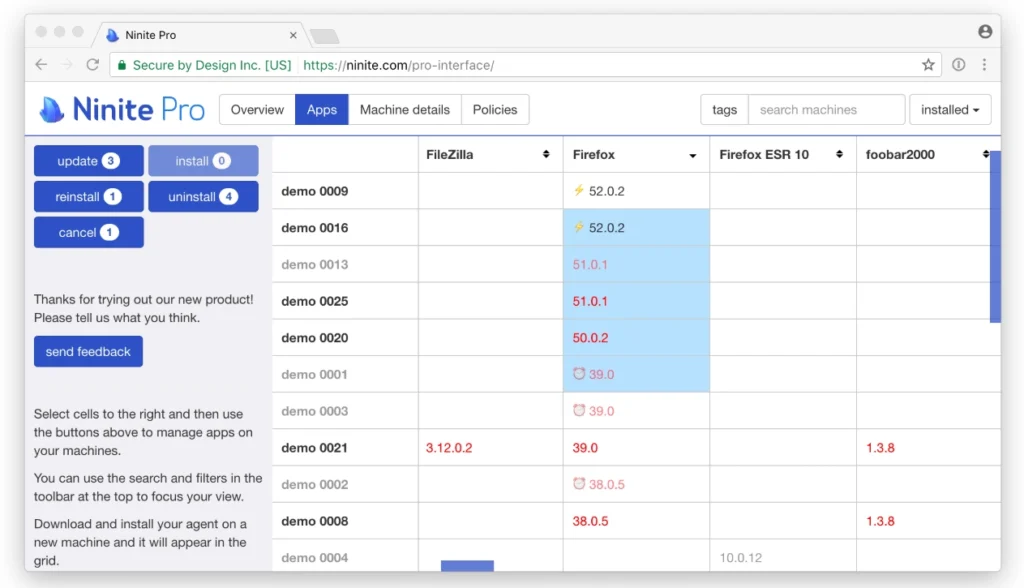
Si la version gratuite de Ninite suffit pour un usage personnel, la version Ninite Pro va beaucoup plus loin.
Elle s’adresse principalement aux entreprises, aux techniciens informatiques et aux administrateurs système qui doivent gérer plusieurs postes.
Que permet la version pro ?
Avec Ninite Pro, vous pouvez :
- Installer des logiciels à distance
- Gérer plusieurs machines depuis une interface centralisée
- Automatiser les mises à jour
- Déployer des applications sur un parc complet
- Créer des packages offline
- Appliquer des correctifs automatisés
Cela signifie que vous pouvez maintenir à jour des dizaines, voire des centaines d’ordinateurs sans intervention manuelle sur chaque poste.
Quelles sont les alternatives ?
Même si Ninite est pratique, il n’est pas le seul outil permettant d’installer des logiciels automatiquement.
Selon vos besoins, certaines alternatives peuvent être intéressantes.
Winget (gestionnaire de paquets Windows)
Depuis Windows 10 et surtout Windows 11, Microsoft propose son propre gestionnaire de paquets : winget.
Il fonctionne en ligne de commande et permet :
- D’installer des logiciels
- De les mettre à jour
- D’automatiser certaines installations
La différence principale avec Ninite ?
Winget demande un peu plus de maîtrise technique. Il s’adresse davantage aux utilisateurs avancés ou aux professionnels.
Chocolatey
Chocolatey est une autre solution populaire sous Windows.
Il fonctionne lui aussi en ligne de commande et propose un catalogue très large de logiciels. Il est souvent utilisé dans les environnements professionnels.
Comparé à Ninite :
- Catalogue plus vaste
- Configuration plus technique
- Moins accessible pour un débutant
Nintune : Ninite + Intune pour les environnements Microsoft
Si vous travaillez dans un environnement professionnel utilisant Microsoft Intune, il existe une extension intéressante : Nintune.
L’outil combine la simplicité de Ninite avec la gestion centralisée d’Intune. L’objectif permet de faciliter le déploiement et la mise à jour des applications dans un environnement Microsoft.
Concrètement, cela permet :
- D’intégrer les applications Ninite directement dans Intune
- D’automatiser les mises à jour
- De gérer les installations via des assignations
- De superviser les versions installées
- D’utiliser les permissions Intune existantes
L’intérêt est surtout visible pour les MSP et les entreprises qui gèrent plusieurs locataires ou plusieurs centaines de postes.
Plutôt que de créer et maintenir manuellement des packages Win32, Nintune simplifie l’administration. Les applications restent toujours à jour, avec un minimum d’intervention.
Ce type de solution dépasse le cadre d’un usage personnel, mais montre que l’écosystème ne se limite pas à l’installation rapide de logiciels sur un PC Windows.
Notre avis sur Ninite
Ninite s’impose comme une solution particulièrement efficace pour installer et mettre à jour vos logiciels sous Windows, en misant avant tout sur la simplicité et la fiabilité. À l’usage, l’outil tient ses promesses.
De notre côté, c’est un outil que nous recommandons régulièrement, notamment pour configurer rapidement de nouveaux ordinateurs ou sécuriser un PC après une réinstallation.
Points forts : installation automatique sans publicité, fonctionnement en arrière-plan, version gratuite.
Faiblesses : catalogue volontairement limité aux logiciels populaires, absence de compatibilité Mac, Linux ou Android.
Recommandation :
- Professionnels et techniciens IT : idéal pour préparer des nouveaux ordinateurs et standardiser les installations.
- Entreprises et MSP : pertinent avec Ninite Pro et Nintune pour automatiser les déploiements via Intune.
- Tout public : une solution simple, sécurisée et rapide pour installer les logiciels essentiels sous Windows.
Note finale : ⭐⭐⭐⭐⭐ (5 / 5)