
SpaceSniffer : Libérez de l’espace disque en 30 secondes !
SpaceSniffer est-il fiable pour analyser l'espace disque ? SpaceSniffer est-il sécurisé ?


Résumé : SpaceSniffer est un logiciel gratuit et portable qui visualise l’occupation de votre disque dur via une carte Treemap, permettant d’identifier en quelques secondes les fichiers les plus volumineux.
Votre SSD affiche une alerte de saturation, mais impossible de trouver le coupable dans l’explorateur Windows ? En 2025, le volume mondial de données atteint 181 zettaoctets selon les projections d’IDC. À l’échelle individuelle, en France, cette explosion se traduit par des disques durs qui débordent de fichiers temporaires, de caches applicatifs et de vidéos oubliées.
SpaceSniffer est un utilitaire qui répond précisément à ce problème. Ce logiciel gratuit (freeware) et portable permet de comprendre comment les dossiers et fichiers sont structurés sur vos disques. Grâce à une visualisation Treemap, vous percevez immédiatement où se trouvent les fichiers et dossiers volumineux sur vos périphériques. Voyons en détail comment il fonctionne, comment l’utiliser et quelles alternatives envisager.
SpaceSniffer : aperçu rapide en vidéo
Dans cette courte vidéo, découvrez SpaceSniffer, un logiciel qui permet de visualiser l’espace utilisé sur votre disque dur et d’identifier rapidement les fichiers volumineux.
Résumé de la vidéo : SpaceSniffer permet de visualiser en un coup d’œil les fichiers et dossiers qui occupent le plus d’espace sur votre disque dur grâce à une interface claire et intuitive.
🧭 Navigation rapide (Sommaire)
Qu’est ce que le logiciel SpaceSniffer et à quoi sert il ?
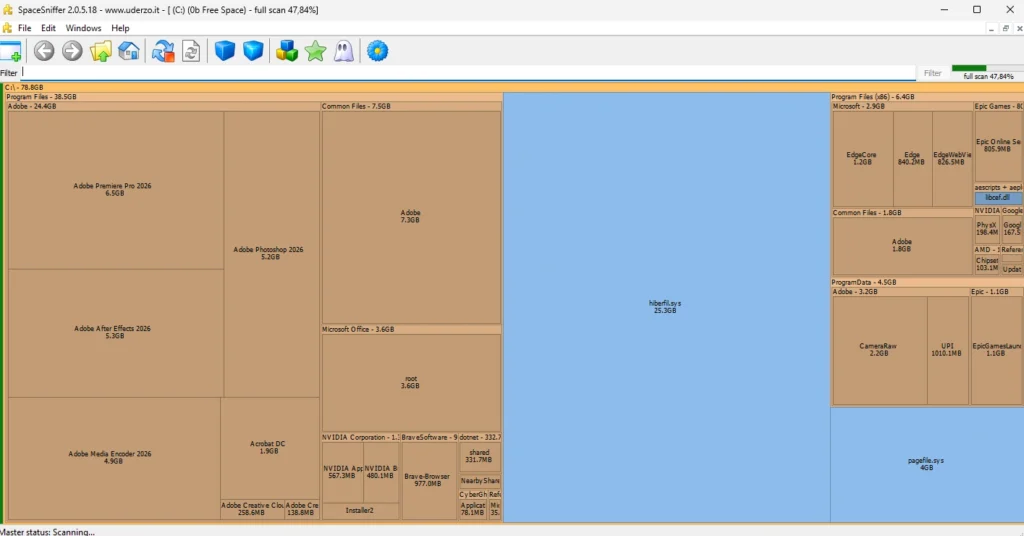
SpaceSniffer est un analyseur d’espace disque gratuit développé par Uderzo Software (Umberto Uderzo) en Italie, publié pour la première fois en 2009, qui utilise une Treemap pour visualiser l’occupation du disque. Concrètement, le logiciel représente chaque fichier et chaque dossier sous forme de rectangle ; plus le rectangle est grand, plus l’élément occupe d’espace sur votre disque.
Le concept de Treemap a été inventé par le professeur Ben Shneiderman, chercheur en interaction homme machine à l’Université du Maryland. Cette approche visuelle transforme des données abstraites (la taille de milliers de fichiers) en une carte graphique intuitive où les zones de couleur révèlent instantanément les « ogres » qui dévorent votre stockage.
SpaceSniffer se distingue par sa simplicité volontaire. Si vous manquez de temps pour récupérer de l’espace disque, son interface minimaliste vous conviendra. Mais interface minimale ne signifie pas programme simpliste, car son moteur de mise en cache intelligent permet de naviguer même pendant le scan.
Les fonctionnalités clés de SpaceSniffer
Ce qui rend cet analyseur d’espace disque particulièrement utile, c’est la combinaison de plusieurs fonctionnalités pensées pour un usage rapide et efficace.
- Portabilité totale : SpaceSniffer est entièrement portable sur toutes les versions modernes de Windows, sans fichier d’installation ; il ne modifie pas le registre et se contente d’ajouter un fichier de configuration XML.
- Analyse en temps réel : vous pouvez ouvrir plusieurs vues sur le même disque avec des filtres différents et des chemins de navigation distincts, le tout en un seul scan ; si le système de fichiers change, SpaceSniffer reflète ces modifications même pendant l’analyse.
- Système de filtrage avancé : des filtres basés sur le nom de fichier, l’ancienneté, la taille ou le type permettent de concentrer la visualisation sur les éléments qui vous intéressent.
- Navigation intuitive : contrairement à certains outils concurrents, SpaceSniffer permet de double cliquer sur un dossier pour » zoomer » graphiquement dans son contenu.
- Module d’export : le logiciel propose un module d’exportation pour sauvegarder les résultats de vos analyses.
- Accès au menu contextuel : un clic droit sur un élément ouvre le menu contextuel de l’explorateur Windows, ce qui facilite la suppression ou le déplacement direct des fichiers.
SpaceSniffer demande le privilège d’opérateur de sauvegarde pour accéder à la majorité des fichiers système et offrir la vue la plus complète possible ; il fonctionne en lecture seule, donc sans risque pour vos données.
Comment installer et utiliser SpaceSniffer
Aucune installation n’est requise. Voici la marche à suivre, étape par étape.
- Téléchargez l’archive ZIP depuis le site officiel d’Uderzo Software. Le fichier pèse moins de 3 Mo.
- Décompressez le contenu dans un dossier de votre choix (Bureau, clé USB, disque externe).
- Lancez SpaceSniffer.exe. Windows peut demander une élévation de privilèges ; acceptez pour bénéficier d’un scan complet.
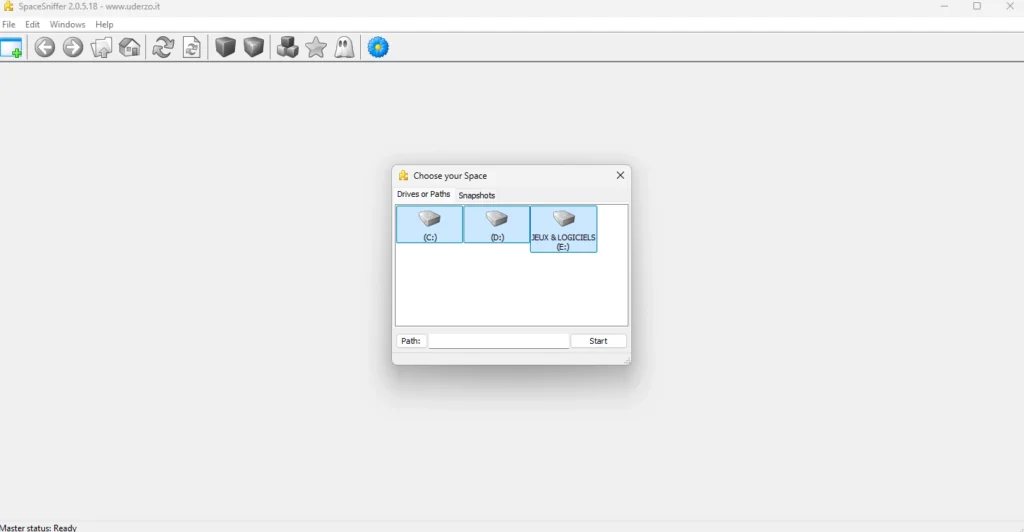
- Sélectionnez le lecteur ou le dossier à analyser dans la fenêtre de démarrage.
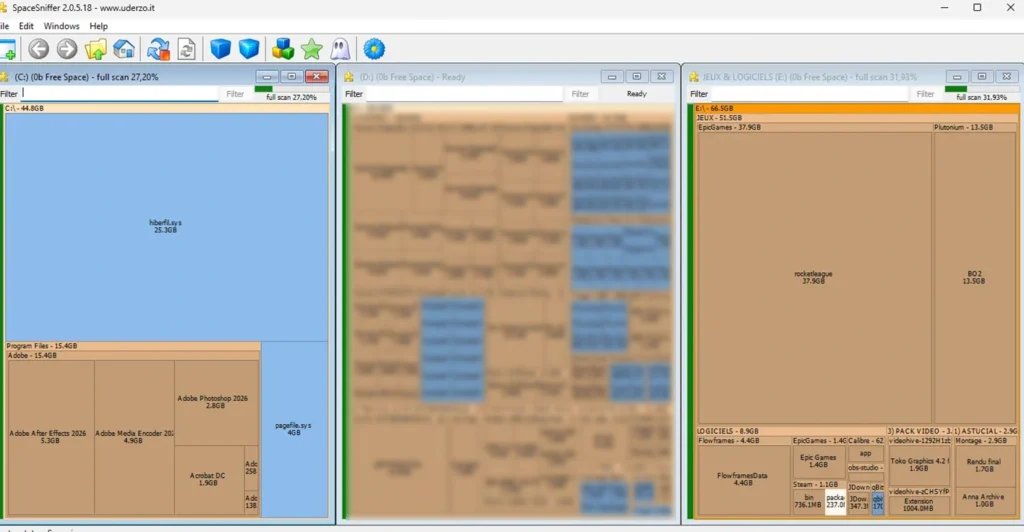
- Observez la Treemap se construire en temps réel. Les rectangles les plus grands correspondent aux fichiers et dossiers les plus volumineux.
- Cliquez sur un rectangle pour afficher ses sous dossiers ; double cliquez pour zoomer sur son contenu.
- Utilisez la barre de filtre pour isoler certains types de fichiers (par exemple, tapez *.mp4 pour ne voir que les vidéos, ou >1gb pour les fichiers de plus de 1 Go).
Si vous avez plusieurs disques sur votre ordinateur, vous pouvez maintenir la touche Ctrl enfoncée lors de la sélection afin d’analyser plusieurs disques en même temps.
Pour retrouver rapidement un fichier identifié comme volumineux, vous pouvez aussi utiliser Everything pour Windows, un moteur de recherche de fichiers instantané qui complète parfaitement l’approche visuelle de SpaceSniffer.
Cas d’usage concrets pour libérer de l’espace disque
Un freelance qui travaille avec des fichiers vidéo 4K ou des projets Photoshop volumineux connaît bien le problème : le SSD se remplit en quelques semaines. SpaceSniffer permet d’identifier en un clin d’œil les fichiers temporaires, les caches de montage vidéo et les anciens rendus qui peuvent représenter plusieurs dizaines de gigaoctets.
Entre caches, mises à jour, jeux qui gonflent à chaque saison et outils professionnels gourmands, beaucoup d’utilisateurs Windows finissent par se demander où sont passés leurs gigas. Voici les scénarios les plus fréquents où l’outil s’avère précieux :
- Nettoyage du dossier Téléchargements : souvent oublié, ce répertoire accumule des installateurs et des archives inutiles.
- Repérage des doublons vidéo : après un montage, les fichiers sources et les versions exportées coexistent parfois sans que l’on s’en aperçoive. Pour réduire ensuite la taille de ces vidéos, pensez à compresser une vidéo pour gagner de l’espace.
- Identification des caches applicatifs : navigateurs, logiciels de développement, clients de jeux (Steam, Epic) stockent des gigaoctets de données temporaires.
- Audit d’un poste partagé : dans une petite structure, SpaceSniffer aide à comprendre la répartition du stockage entre les différents profils utilisateurs.
Une fois les fichiers inutiles identifiés, vous pouvez les supprimer directement via le menu contextuel ou utiliser Geek Uninstaller pour libérer de l’espace en désinstallant proprement les logiciels dont vous n’avez plus besoin.
SpaceSniffer face aux alternatives : quel outil choisir ?
Plusieurs analyseurs d’espace disque gratuits existent sur le marché. Pour vous aider à choisir, voici un comparatif synthétique des principales options.
| Critère | SpaceSniffer | WinDirStat | WizTree | TreeSize Free |
|---|---|---|---|---|
| Prix | Gratuit | Gratuit (open source) | Gratuit (usage personnel) | Gratuit (version Free) |
| Portable | Oui | Via PortableApps | Oui | Oui |
| Visualisation Treemap | Oui (interactive) | Oui | Oui | Oui |
| Analyse en temps réel | Oui | Non | Non | Non |
| Filtres avancés | Oui (nom, taille, date, type) | Basiques | Oui | Oui |
| Vitesse de scan (NTFS) | Rapide | Lent | Très rapide (lecture MFT) | Rapide |
| Détection de doublons | Non | Non | Oui | Non (version payante) |
WinDirStat est un analyseur graphique gratuit et open source pour Windows qui propose une vue arborescente avec pourcentage d’utilisation, une liste d’extensions de fichiers triée par usage, et une Treemap colorée. Il reste une référence, mais son scan est sensiblement plus lent.
WizTree utilise une technologie de lecture directe de la MFT (Master File Table) ; lorsqu’il scanne des disques formatés en NTFS, il lit la MFT directement depuis le disque en contournant le système d’exploitation Windows, ce qui le rend jusqu’à 46 fois plus rapide que les analyseurs traditionnels. Cependant, il ne propose pas l’analyse en temps réel ni la navigation graphique immersive de SpaceSniffer.
Si vous cherchez d’autres utilitaires gratuits pour optimiser votre poste de travail, notre sélection de meilleurs logiciels open source regorge d’alternatives testées et approuvées.
Limites et points de vigilance
Malgré ses qualités, SpaceSniffer présente quelques limites qu’il convient de connaître avant de l’adopter.
- Interface en anglais uniquement : le logiciel n’a jamais été traduit officiellement en français, ce qui peut dérouter les utilisateurs les moins à l’aise avec l’anglais.
- Aspect visuel daté : l’interface graphique n’a pas évolué depuis plusieurs années et peut paraître austère comparée à des outils plus récents.
- Pas de suppression intégrée avancée : SpaceSniffer ne propose pas de fonction de nettoyage automatique ; la suppression passe par le menu contextuel Windows.
- Windows uniquement : SpaceSniffer fonctionne exclusivement sur la plateforme Windows. Les utilisateurs macOS devront se tourner vers d’autres solutions.
- Pas de détection de doublons : contrairement à WizTree, SpaceSniffer ne repère pas les fichiers en double sur votre disque.
Ces limitations n’enlèvent rien à l’efficacité de l’outil pour son usage principal : la visualisation rapide de l’espace disque. Pour une stratégie de nettoyage complète, combinez le avec un désinstalleur et un compresseur de fichiers.
Conseils pour maintenir un disque propre sur le long terme
Selon des analyses récentes, environ 90 % des données mondiales ont été générées au cours des deux dernières années. À l’échelle d’un poste individuel, cette tendance se traduit par une accumulation constante de fichiers. Quelques bonnes pratiques permettent de garder le contrôle.
- Planifiez un scan mensuel avec SpaceSniffer ou un outil équivalent pour repérer les dossiers qui grossissent anormalement.
- Videz régulièrement votre dossier Téléchargements et la corbeille Windows.
- Compressez vos médias lourds : les images non optimisées et les vidéos brutes représentent souvent la majorité de l’espace occupé. Pensez à compresser vos images pour réduire leur poids sans perte visible de qualité.
- Archivez sur un support externe les projets terminés, les sauvegardes anciennes et les fichiers rarement consultés.
- Désactivez l’hibernation si vous ne l’utilisez pas : le fichier hiberfil.sys peut occuper plusieurs gigaoctets sur votre disque système.
Quelques gestes structurés, appuyés sur une méthode simple d’analyse du disque dur, suffisent pour remettre de l’ordre sans formater ni tout réinstaller.
Questions fréquentes
SpaceSniffer est il vraiment gratuit et sans virus ?
Oui, SpaceSniffer est un freeware entièrement gratuit pour tous les usages, y compris professionnels. Le fichier téléchargé depuis le site officiel a été vérifié par plusieurs antivirus sans détection de menace. Les donations sont encouragées par le développeur, mais restent facultatives.
SpaceSniffer fonctionne t il sous Windows 11 ?
SpaceSniffer est compatible avec les versions de Windows allant de Windows XP à Windows 11. Étant un exécutable portable, il ne dépend pas d’un installateur spécifique et s’exécute directement. Pour une expérience optimale, lancez le en mode administrateur afin d’accéder à tous les fichiers système.
Comment compléter SpaceSniffer avec d’autres outils gratuits ?
SpaceSniffer identifie les fichiers volumineux, mais ne les compresse ni ne les supprime de manière avancée. Vous pouvez le coupler avec un désinstalleur pour retirer les logiciels inutiles et un compresseur pour alléger vos médias. Sur Astucial, nous proposons des tutoriels détaillés sur ces outils complémentaires pour vous aider à maîtriser chaque étape du nettoyage.
Notre avis sur SpaceSniffer
SpaceSniffer est un excellent outil pour analyser rapidement l’espace disque sous Windows grâce à sa visualisation en treemap. Simple, portable et efficace, il permet d’identifier en quelques secondes les fichiers qui occupent le plus de place.
De notre côté, c’est un logiciel que nous recommandons pour faire un nettoyage rapide sans prise de tête.
Points forts : gratuit, portable (sans installation), analyse en temps réel, visualisation claire et intuitive.
Faiblesses : interface vieillissante et uniquement en anglais.
Recommandation :
- Utilisateurs Windows : idéal pour repérer rapidement les fichiers volumineux
- Freelances / créateurs : parfait pour gérer les projets lourds (vidéo, design, etc.)
- Débutants : très simple à utiliser sans configuration
Note finale : ⭐⭐⭐⭐⭐ (5 / 5)