Comment exporter une discussion WhatsApp en 2026 ?
Pourquoi exporter une discussion WhatsApp ? Comment importer une discussion WhatsApp sur un nouvel appareil ?

WhatsApp est aujourd’hui utilisé aussi bien pour des échanges personnels que professionnels. Il arrive donc souvent de vouloir exporter une discussion WhatsApp afin de conserver un échange important, récupérer des messages, changer de téléphone ou simplement archiver une conversation.
Bonne nouvelle ! WhatsApp propose plusieurs méthodes pour exporter, sauvegarder ou restaurer vos discussions, que vous soyez sur Android ou iPhone. Selon votre besoin, vous pouvez récupérer les messages au format texte, inclure les médias, ou encore convertir une discussion WhatsApp en PDF.
Dans ce guide, vous allez découvrir les différentes solutions disponibles, leurs limites et les étapes à suivre pour ne perdre aucune donnée importante.
Qu’est-ce qu’exporter une discussion sur WhatsApp ?
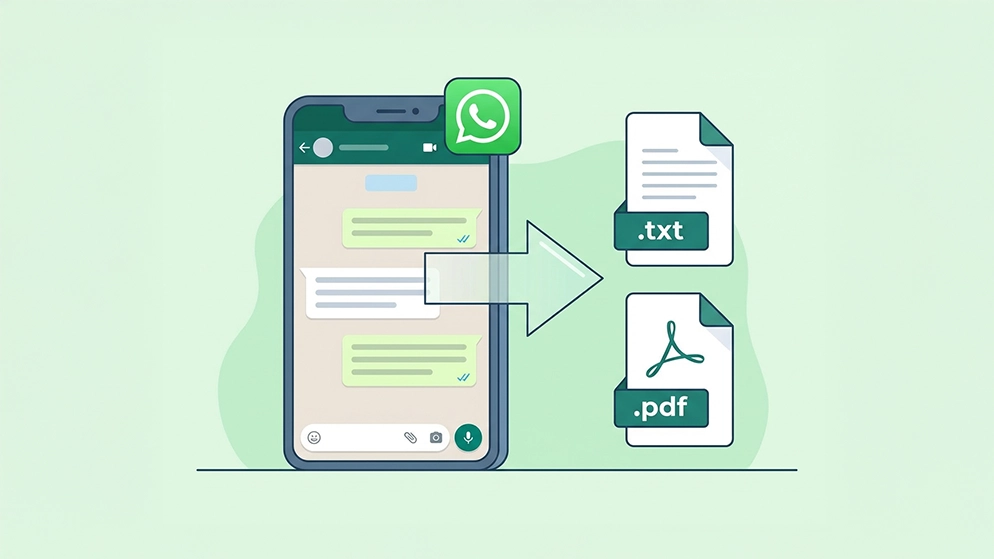
Exporter une discussion sur WhatsApp signifie extraire l’historique des messages d’une conversation afin de le conserver en dehors de l’application. Cette exportation peut inclure uniquement le texte des messages ou également les médias de la discussion, comme les photos, vidéos, messages vocaux ou documents.
Concrètement, la discussion est enregistrée sous forme de fichier texte (.txt). Lorsque les médias sont inclus, WhatsApp génère aussi un dossier contenant les pièces jointes, généralement compressé au format .zip.
Cette fonctionnalité est surtout utilisée pour :
- sauvegarder un échange important
- conserver une trace écrite d’une discussion
- transférer des données vers un autre appareil
- archiver des conversations à des fins personnelles ou professionnelles
À noter que l’exportation permet de consulter les messages, mais pas de les réimporter directement dans WhatsApp.
Comment exporter une discussion WhatsApp sur Android ou iPhone ?
WhatsApp intègre une fonction native qui permet d’exporter une discussion WhatsApp en quelques étapes. La méthode est légèrement différente selon que vous utilisez un téléphone Android ou un iPhone.
Exporter une discussion WhatsApp sur Android (avec ou sans médias)
- Ouvrez WhatsApp sur votre téléphone Android.
- Accédez à la discussion que vous souhaitez exporter.
- Appuyez sur les trois points en haut à droite de l’écran.
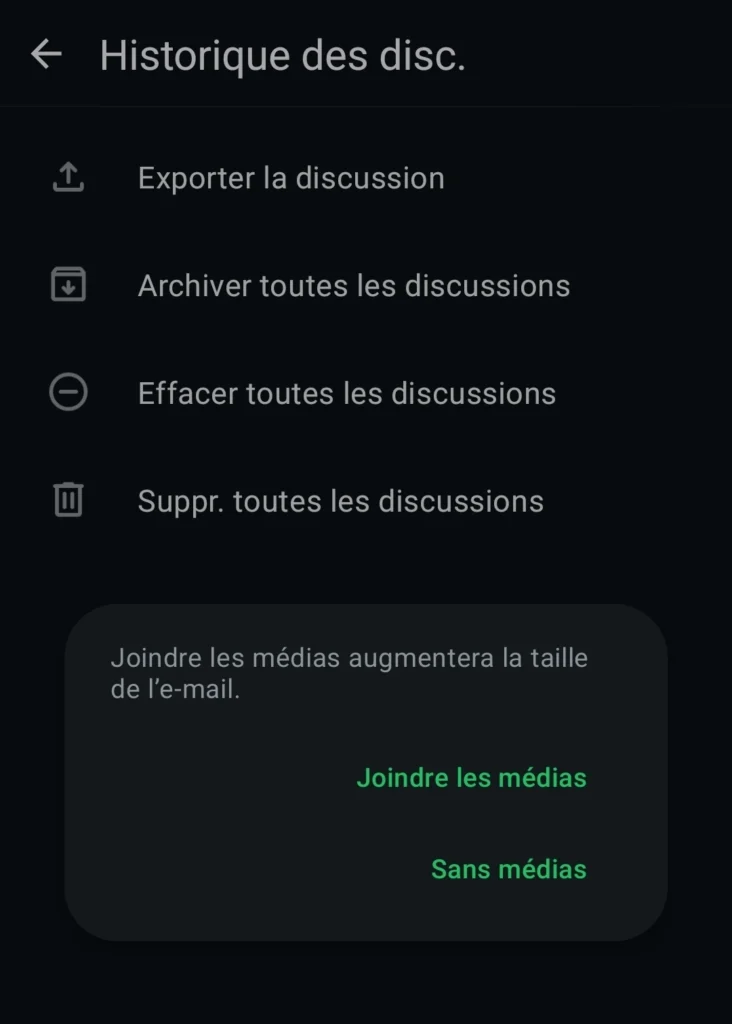
- Sélectionnez Paramètres, Discussion, Historique des disc, Exporter la discussion, puis choississez la conversation.
- Choisissez si vous souhaitez inclure les médias ou uniquement les messages texte.
- Sélectionnez le mode de partage (e-mail, Google Drive, application de stockage, etc.).
La discussion est alors exportée sous forme de fichier .txt, accompagné d’un dossier de médias si vous avez choisi de les inclure.
Exporter une discussion WhatsApp sur iPhone (avec ou sans médias)
- Ouvrez WhatsApp sur votre iPhone.
- Allez dans la discussion à exporter.
- Appuyez sur le nom du contact ou du groupe en haut de l’écran.
- Faites défiler vers le bas et sélectionnez Exporter la discussion.
- Choisissez d’inclure ou non les médias.
- Envoyez la discussion par e-mail ou via une autre application.
Comme sur Android, l’exportation génère un fichier texte contenant l’ensemble des messages.
Discussion WhatsApp exportée : format .txt, pièces jointes et médias
Lors de l’exportation, WhatsApp ne crée pas un fichier unique lisible dans l’application.
Les messages sont enregistrés au format .txt, tandis que les médias (photos, vidéos, audios) sont fournis séparément sous forme de pièces jointes.
Ces fichiers peuvent ensuite être :
- consultés sur un ordinateur
- archivés
- convertis en PDF si nécessaire
Comment sauvegarder une discussion ou des messages WhatsApp ?
Exporter une discussion WhatsApp permet de conserver un échange précis.
Pour récupérer facilement vos messages, notamment lors d’un changement de téléphone, il est préférable de mettre en place une sauvegarde automatique.
WhatsApp propose deux solutions officielles, selon votre appareil.
Sauvegarde WhatsApp sur Google Drive (Android)
Sur Android, les discussions WhatsApp peuvent être sauvegardées sur Google Drive.
- Ouvrez WhatsApp.
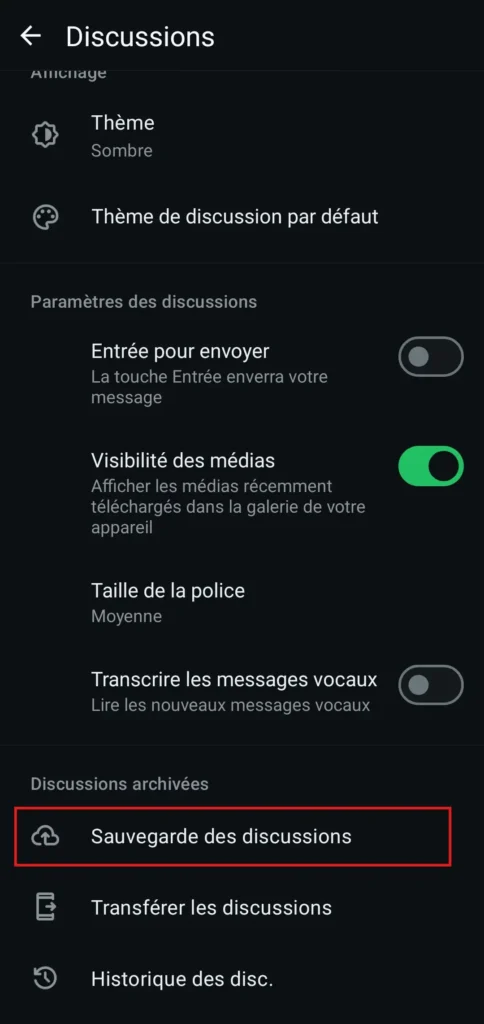
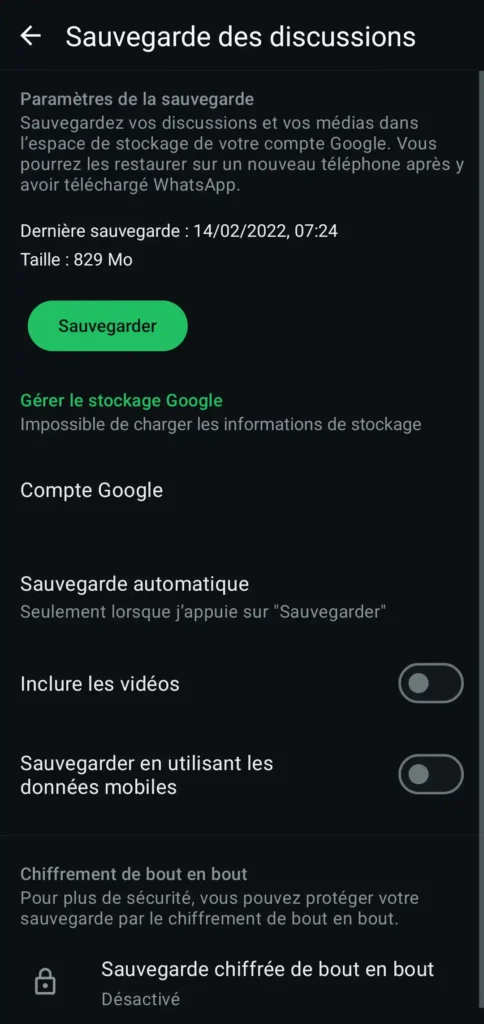
- Allez dans Paramètres > Discussions > Sauvegarde des discussions.
- Connectez un compte Google si ce n’est pas déjà fait.
- Appuyez sur Sauvegarder pour lancer une sauvegarde immédiate.
- Configurez la fréquence des sauvegardes automatiques.
Cette sauvegarde inclut les messages et, selon vos réglages, les médias de la discussion.
Elle permet ensuite de restaurer les conversations sur un nouveau téléphone Android.
Sauvegarde WhatsApp sur iCloud (iPhone)
Sur iPhone, les sauvegardes passent par iCloud.
- Ouvrez WhatsApp.
- Accédez à Réglages > Discussions > Sauvegarde.
- Vérifiez que iCloud est activé sur votre appareil.
- Lancez une sauvegarde manuelle ou activez la sauvegarde automatique.
Les messages et les pièces jointes sont alors stockés sur votre compte iCloud.
Comment restaurer une conversation WhatsApp depuis une sauvegarde ?
La restauration d’une conversation WhatsApp permet de récupérer vos messages à partir d’une sauvegarde existante. Cette opération se fait généralement lors de l’installation de WhatsApp sur un téléphone ou après une réinstallation de l’application.
Restaurer une discussion WhatsApp depuis Google Drive
Sur Android, la restauration se fait via Google Drive.
- Installez WhatsApp sur votre téléphone Android.
- Connectez-vous avec le même numéro de téléphone utilisé lors de la sauvegarde.
- Assurez-vous d’être connecté au même compte Google.
- Lors de la configuration, WhatsApp détecte la sauvegarde disponible.
- Appuyez sur Restaurer pour récupérer les discussions.
Une fois l’opération terminée, les messages et médias sauvegardés réapparaissent dans l’application.
Restaurer une discussion WhatsApp depuis iCloud
Sur iPhone, la restauration passe par iCloud.
- Installez WhatsApp depuis l’App Store.
- Connectez-vous avec le numéro associé à la sauvegarde.
- Vérifiez que vous êtes connecté au même compte iCloud.
- Lorsque WhatsApp propose de restaurer l’historique, acceptez.
La restauration permet de retrouver les discussions et les données associées.
Comment récupérer une discussion ou des messages sur WhatsApp ?
Récupérer une discussion ou des messages sur WhatsApp dépend principalement de l’existence d’une sauvegarde préalable. Sans sauvegarde, les possibilités restent limitées.
Récupérer des messages supprimés sur WhatsApp : ce qui est possible
Si des messages ont été supprimés, WhatsApp ne propose pas de récupération directe.
La seule solution fiable consiste à restaurer une sauvegarde antérieure à la suppression.
Cela implique :
- que la sauvegarde ait été effectuée avant la suppression
- d’accepter la perte des messages plus récents non inclus dans la sauvegarde
Récupération de messages via une sauvegarde existante
Lorsque vous disposez d’une sauvegarde :
- Désinstallez WhatsApp.
- Réinstallez l’application.
- Connectez-vous avec le même numéro.
- Lancez la restauration lorsque WhatsApp le propose.
Les messages présents au moment de la sauvegarde sont alors récupérés.
Comment récupérer WhatsApp et ses données sur un nouveau téléphone ?
Lors d’un changement de téléphone, il est possible de récupérer WhatsApp et l’ensemble de ses données, à condition de respecter certaines règles. Le point clé reste l’utilisation d’une sauvegarde récente et du même numéro de téléphone.
Changer de téléphone sans perdre ses discussions WhatsApp
Si vous passez :
- d’Android à Android
- d’iPhone à iPhone
il suffit de :
- Effectuer une sauvegarde sur l’ancien téléphone (Google Drive ou iCloud).
- Installer WhatsApp sur le nouveau téléphone.
- Se connecter avec le même numéro.
- Restaurer la sauvegarde proposée lors de la configuration.
Les discussions, messages et médias sont alors récupérés automatiquement.
Points à vérifier avant le transfert (numéro, sauvegarde, espace de stockage)
Avant de lancer le transfert, assurez-vous :
- d’utiliser le même numéro de téléphone
- que la sauvegarde est bien terminée
- de disposer de suffisamment d’espace de stockage sur le nouveau téléphone
- d’être connecté au bon compte Google ou iCloud
Ces vérifications évitent la perte de données ou les erreurs lors de la restauration.
Transférer ses discussions WhatsApp vers un autre téléphone (Android – iPhone)
Le transfert des discussions WhatsApp entre Android et iPhone n’est pas aussi simple qu’entre deux appareils identiques. Les systèmes de sauvegarde étant différents, certaines solutions sont à privilégier.
Transfert officiel des discussions WhatsApp : ce qu’il permet
WhatsApp propose désormais des solutions officielles pour transférer les discussions :
- d’Android vers iPhone
- d’iPhone vers Android
Ces méthodes nécessitent généralement :
- un câble ou une connexion locale
- un téléphone neuf ou réinitialisé
- le respect strict des étapes indiquées par WhatsApp
Lorsqu’elles sont disponibles, ces solutions restent les plus fiables pour conserver l’intégralité des données.
Outils tiers pour transférer WhatsApp : avantages et limites
Il existe également des outils tiers permettant de transférer les discussions WhatsApp entre Android et iPhone.
Ces solutions peuvent être utiles, mais présentent certaines limites :
- logiciels souvent payants
- dépendance à un ordinateur
- risques liés à la gestion des données personnelles
Avant d’utiliser ce type d’outil, il est recommandé de vérifier leur fiabilité et les conditions d’utilisation.
Comment supprimer une discussion ou des messages sur WhatsApp ?
Supprimer une discussion ou des messages sur WhatsApp est une action définitive si aucune sauvegarde n’existe. Il est donc important de bien distinguer la suppression, la sauvegarde et l’exportation avant d’agir.
Supprimer une discussion WhatsApp
Pour supprimer une discussion complète :
- Sur Android :
- Appuyez longuement sur la discussion.
- Sélectionnez l’icône Supprimer.
- Sur iPhone :
- Glissez la discussion vers la gauche.
- Appuyez sur Supprimer.
La discussion disparaît alors de votre téléphone.
Supprimer des messages WhatsApp (pour vous ou pour tout le monde)
WhatsApp permet deux types de suppression :
- Supprimer pour vous : le message disparaît uniquement de votre appareil
- Supprimer pour tout le monde : le message est supprimé chez tous les participants (dans un délai limité)
Cette option est utile pour corriger une erreur ou retirer un message envoyé par erreur.
Supprimer, sauvegarder ou exporter : quelles différences ?
- Supprimer : efface les messages de l’application
- Sauvegarder : permet de restaurer les discussions plus tard
- Exporter : conserve une copie des messages hors de WhatsApp
Comprendre ces différences évite les pertes de données involontaires.
Si vous envisagez une suppression plus radicale, comme la fermeture définitive de votre compte, consultez notre guide complet pour supprimer un compte WhatsApp en toute sécurité.
Comment convertir une conversation WhatsApp en PDF ?
Convertir une discussion WhatsApp en PDF permet de conserver un échange sous un format lisible et facilement partageable. Cette solution est souvent utilisée pour archiver une discussion ou transmettre un échange important.
Exporter une discussion WhatsApp avant conversion
Avant toute conversion, la discussion doit être exportée depuis WhatsApp.
- Ouvrez la discussion concernée.
- Utilisez la fonction Exporter la discussion.
- Choisissez d’inclure ou non les médias.
- Enregistrez ou envoyez le fichier obtenu.
L’export génère un fichier texte (.txt) contenant l’ensemble des messages.
Convertir une discussion WhatsApp (.txt) en PDF
Une fois le fichier texte récupéré :
- Sur ordinateur :
- ouvrez le fichier .txt
- utilisez la fonction Imprimer
- sélectionnez Enregistrer en PDF
- Sur téléphone :
- ouvrez le fichier avec une application compatible
- exportez ou imprimez le document au format PDF
La discussion est alors disponible au format PDF.
Ajouter les médias de la discussion dans un PDF (optionnel)
Si vous avez inclus les médias lors de l’exportation :
- les fichiers sont fournis séparément
- ils peuvent être ajoutés manuellement au document avant la conversion
Cette étape est facultative, selon votre besoin d’archivage.
Exporter une discussion WhatsApp est une solution simple et efficace pour conserver un échange important ou l’archiver hors de l’application. Pour un usage ponctuel, la fonction d’export intégrée suffit largement.
De mon point de vue, l’export est idéal pour archiver une discussion précise, mais il ne remplace jamais une sauvegarde automatique.
Avez-vous déjà exporté une discussion WhatsApp ?