
Nettoyer son PC : la méthode complète, du disque dur à la poussière

Nettoyer son PC, ce n’est pas lancer un logiciel et regarder une barre de progression se remplir.
C’est deux chantiers distincts. Un nettoyage logiciel, qui libère de l’espace de stockage et supprime les fichiers inutiles. Un nettoyage physique, qui retire la poussière des composants internes et évite la surchauffe.
Les deux comptent. Mais pas dans les proportions qu’on vous vend.
Voici la méthode complète, classée par impact réel sur les performances.
L’essentiel en bref
- Windows assure aujourd’hui l’essentiel du nettoyage logiciel, gratuitement, sans application tierce.
- La poussière dans les ventilateurs dégrade les performances plus sûrement qu’un cache de navigateur plein.
- Sur un ordinateur vraiment lent, le seul vrai levier reste le remplacement du disque dur par un SSD.
🧭 Navigation rapide (Sommaire)
Ordinateur lent : le nettoyage n’est pas toujours la bonne réponse
Un PC qui rame ne manque pas forcément de place.
Dans la majorité des cas, le ralentissement vient d’ailleurs : trop de programmes lancés au démarrage, un système d’exploitation en retard de mise à jour, une mémoire vive saturée, ou un disque dur mécanique qui plafonne. Le nettoyage de fichiers inutiles règle un symptôme, rarement la cause.
Commencez donc par un diagnostic. Ouvrez le gestionnaire des tâches avec Ctrl + Maj + Échap, onglet Performances. Si votre disque est à 100 % d’utilisation en permanence alors que le processeur dort, le problème est matériel, pas logiciel.
Définition : les fichiers inutiles regroupent les fichiers temporaires du système, les caches d’applications et de navigateurs, les journaux d’installation et les restes de logiciels désinstallés. Ils occupent de l’espace, mais ne ralentissent presque jamais un appareil à eux seuls.
Une fois le diagnostic posé, place aux étapes concrètes.
Comment nettoyer son PC de tout ce qui est inutile ?
Dans l’ordre et sans rien installer pour commencer.
Le nettoyage disque de Windows, avant tout logiciel tiers
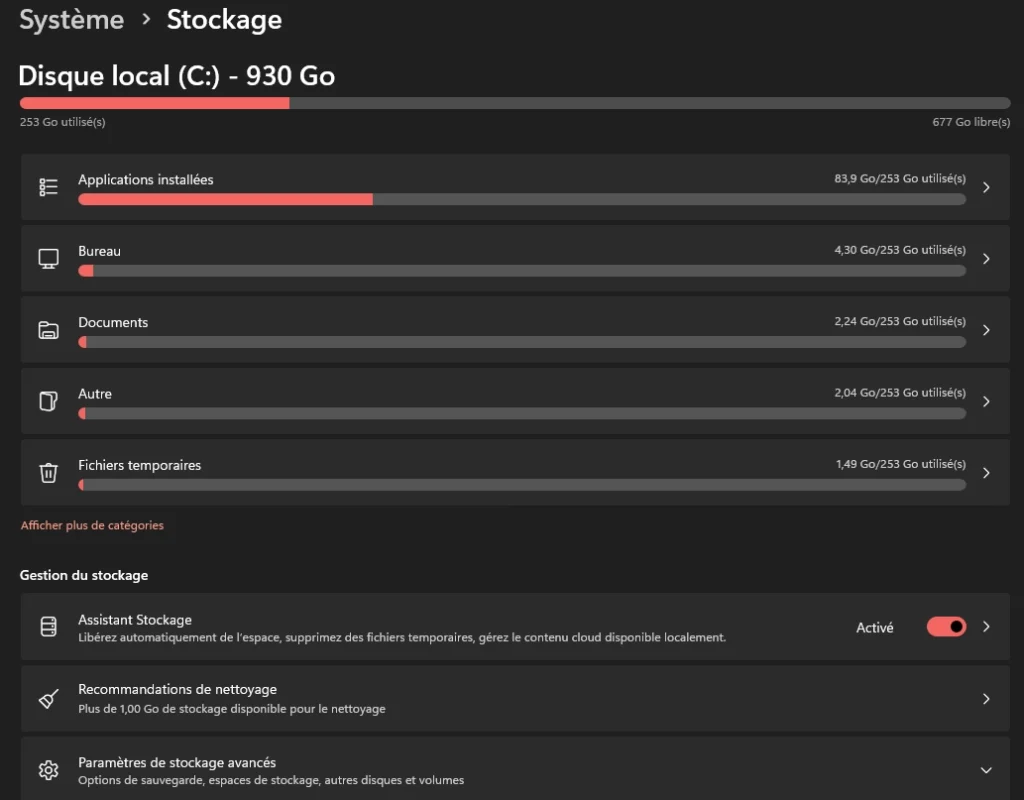
Tapez « Stockage » dans la barre de recherche, ou passez par Paramètres puis Système puis Stockage. Vous obtenez la répartition exacte de votre espace de stockage par catégorie.
Activez ensuite l’Assistant Stockage. Selon le support Microsoft, il libère automatiquement de l’espace en supprimant les fichiers temporaires et le contenu de la Corbeille et il est désactivé par défaut. Deux clics et le nettoyage Windows 10 comme Windows 11 tourne tout seul chaque mois.
Les recommandations de nettoyage, juste en dessous, vont plus loin : fichiers volumineux oubliés, fichiers déjà synchronisés vers le cloud, applications inutilisées. C’est gratuit, natif et sans risque pour le bon fonctionnement du système.
Désinstaller les applications que vous n’ouvrez plus
Le panneau Applications de Windows fait le travail de base. Il laisse en revanche des clés de registre et des dossiers résiduels derrière lui.
Pour un nettoyage en profondeur, un désinstalleur dédié comme Geek Uninstaller lance la désinstallation officielle, puis balaye ce qu’elle a oublié. Léger, portable, gratuit.
Voir ce qui occupe vraiment votre disque dur
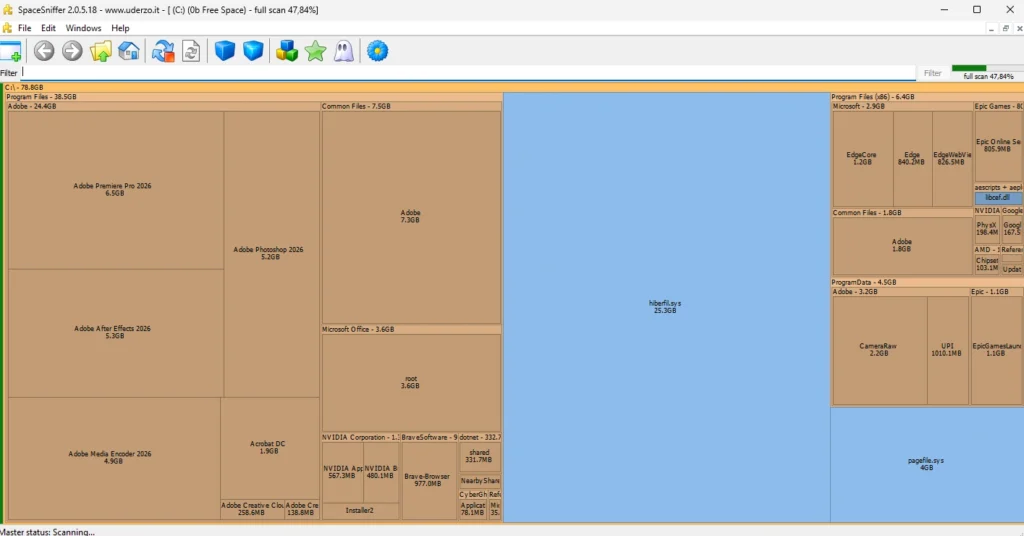
Le nettoyage disque dur devient beaucoup plus efficace quand vous voyez où part l’espace.
Un analyseur visuel comme SpaceSniffer cartographie votre disque sous forme de blocs proportionnels. En trente secondes, vous repérez le dossier de sauvegardes de 80 Go dont vous aviez oublié l’existence. Aucune application de nettoyage automatique ne trouvera ça à votre place, parce qu’aucune n’osera supprimer vos fichiers personnels.
Quelle est la touche pour nettoyer son PC ?
Il n’y en a pas. Aucune combinaison magique ne nettoie un ordinateur, contrairement à ce que promettent certaines pages web.
Trois raccourcis font gagner du temps, en revanche :
- Windows + R, puis
%temp%: ouvre directement le dossier des fichiers temporaires, que vous pouvez vider. - Windows + R, puis
cleanmgr: lance l’outil Nettoyage de disque historique, toujours présent. - En CMD ouvert en administrateur,
sfc /scannowrépare les fichiers système corrompus. Ce n’est pas du nettoyage, c’est de la réparation, mais c’est souvent ce qu’on cherche vraiment.
Quel est le meilleur nettoyeur de PC gratuit ?
Question piège, parce que le meilleur logiciel de nettoyage est souvent celui que vous n’installez pas.
Cela dit, certains outils apportent des fonctionnalités que Windows n’a pas. Voici ceux qui tiennent la route.
Glary Utilities rassemble une vraie boîte à outils dans sa version gratuite : nettoyage de registre, gestion du démarrage, recherche de doublons, fichiers résiduels. C’est le logiciel de nettoyage et réparation gratuit le plus complet du lot.
AdwCleaner, désormais chez Malwarebytes, cible uniquement les adwares, les barres d’outils et les programmes indésirables. Il ne s’installe même pas : vous le lancez, il scanne, il nettoie.
ZHPCleaner, développé par Nicolas Coolman, fait le même travail sur les détournements de navigateur et les redirections. Attention : son auteur signale que Windows Defender le met parfois en quarantaine à tort et qu’il faut alors l’ajouter aux exclusions. Un faux positif, mais qui déroute.
Les trois sont complémentaires. Glary pour l’entretien courant, AdwCleaner et ZHPCleaner en intervention quand quelque chose cloche.
Et CCleaner gratuit ? Il fonctionne toujours, mais son passif mérite d’être connu. Le fichier d’installation de CCleaner a été compromis en 2017 et téléchargé par 2,27 millions d’utilisateurs, le malware ayant été introduit sur le serveur de build de Piriform avant même son rachat par Avast. L’incident est vieux, l’éditeur a corrigé. Reste que le programme a depuis accumulé télémétrie, notifications et offres payantes. Il n’apporte plus grand-chose face à l’Assistant Stockage.
Méfiance, enfin, avec le nettoyage en ligne. Un site qui prétend analyser votre appareil depuis une page web ment : aucun navigateur n’a accès à vos fichiers. Les pop-up du type « votre PC est infecté, cliquez ici » sont eux-mêmes le problème.
Supprimer les virus et les logiciels espions
Un PC qui ralentit d’un coup, avec une page d’accueil modifiée et des pop-up qui surgissent, n’a pas besoin d’un nettoyeur. Il a besoin d’un antivirus.
Windows Defender suffit dans la plupart des cas. Pour un second avis, notre sélection des meilleurs antivirus gratuits compare les détecteurs de virus gratuits sérieux du marché. Et pour un fichier isolé qui vous semble douteux, VirusTotal le passe au crible de dizaines de moteurs d’un coup.
Comment nettoyer son PC pour qu’il soit plus rapide ?
C’est là que les résultats se jouent vraiment.
Désactivez d’abord les programmes au démarrage : gestionnaire des tâches, onglet Démarrage et coupez tout ce que vous ne lancez pas volontairement. Gain immédiat au boot.
Installez ensuite les mises à jour en attente, Windows et pilotes, notamment ceux de la carte graphique. Une machine à jour est une machine plus rapide.
Puis acceptez le point qui fâche : si votre ordinateur a encore un disque dur mécanique, aucun logiciel ne le sauvera. Microsoft l’écrit noir sur blanc : la vitesse du dispositif de stockage compte souvent davantage que sa capacité et les appareils équipés d’un disque dur classique sont sensiblement plus lents que ceux dotés d’un SSD.
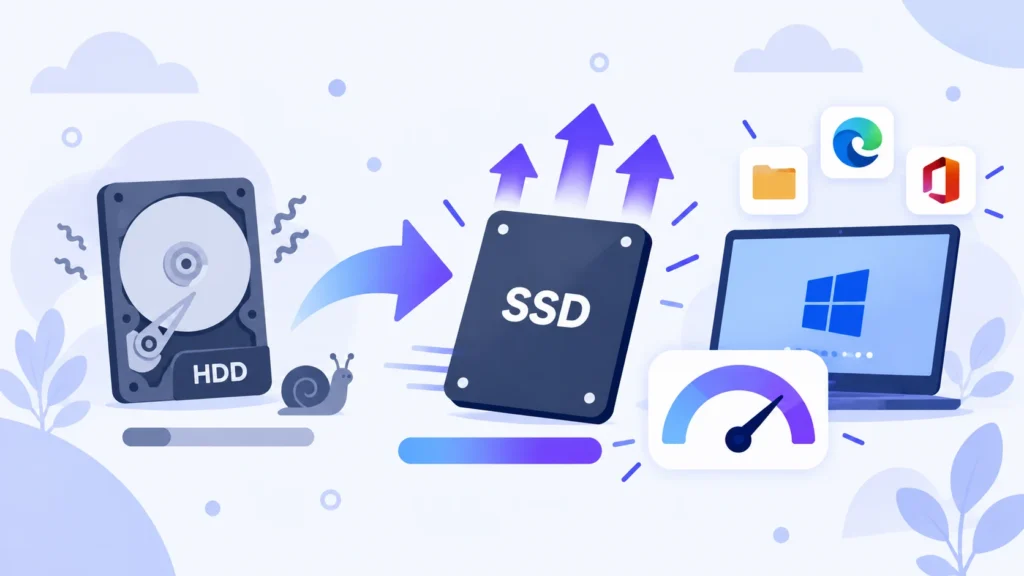
Remplacer un disque dur par un SSD coûte quelques dizaines d’euros et transforme une machine de huit ans. C’est le meilleur rapport gain/prix pour optimiser un PC, très loin devant n’importe quelle application de nettoyage.
La poussière : ce qu’aucun logiciel ne fera à votre place
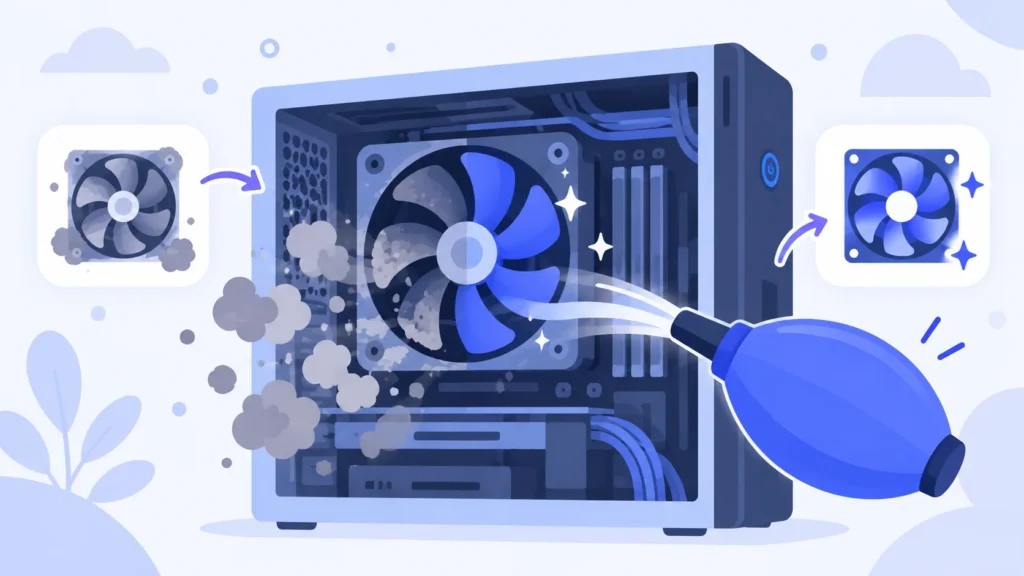
Le soin de l’intérieur, lui, reste manuel.
La poussière bouche les grilles, oblige les ventilateurs à forcer, fait grimper les températures et déclenche le bridage thermique du processeur. Vos performances chutent sans qu’aucun fichier n’y soit pour quelque chose. À terme, c’est la durée de vie des composants internes qui se réduit.
Il vous faut peu de choses : une bombe d’air comprimé, une brosse souple, des chiffons en microfibres.
Entretien d’une tour, cas du PC gamer
Éteignez la machine, débranchez l’alimentation, coupez l’interrupteur du bloc. Retirez et rincez les filtres à poussière, séchez-les complètement avant de les remonter.
Ouvrez le panneau latéral. Soufflez par courtes rafales, du haut vers le bas, en insistant sur les ventilateurs, les radiateurs et la carte graphique. Bloquez les pales avec un doigt pendant que vous soufflez : un ventilateur entraîné trop vite par l’air comprimé peut générer un courant qui abîme le circuit.
Sur une configuration gamer, comptez tous les deux à trois mois. La charge thermique est plus élevée, l’encrassement plus rapide.
Comment nettoyer son ordinateur portable ?
Un portable ne s’ouvre pas aussi facilement et le démonter peut annuler la garantie.
Limitez-vous aux grilles d’aération : air comprimé par petites impulsions, ventilateur bloqué, appareil incliné pour que la poussière sorte au lieu de s’enfoncer. Si le portable chauffe encore après ça, le nettoyage interne relève du réparateur.
Pour l’écran, un chiffon microfibre légèrement humidifié à l’eau claire retire les traces de doigts. Jamais de produit à vitres, jamais de vinaigre blanc directement dessus : le traitement antireflet ne le supporte pas. Le vinaigre blanc dilué convient en revanche très bien à la coque, au clavier et au bureau.
À quelle fréquence, et pourquoi ça compte au-delà des performances
Un rythme simple suffit. Nettoyage logiciel une fois par mois, automatisé via l’Assistant Stockage. Dépoussiérage tous les trois à six mois, plus souvent si vous avez des animaux ou si vous fumez à l’intérieur.
L’entretien a aussi un impact environnemental direct. Une machine qui reste fraîche dure plus longtemps et un appareil gardé deux ans de plus, c’est un appareil qu’on ne fabrique pas.
Notre verdict : activez l’Assistant Stockage, désinstallez ce que vous n’ouvrez plus, dépoussiérez deux fois par an. Si la machine rame toujours, passez au SSD au lieu d’empiler les logiciels de nettoyage. Les suites d’optimisation ne sont ni indispensables ni dangereuses, elles sont simplement moins utiles qu’en 2015.
Votre PC est-il vraiment encrassé, ou simplement équipé d’un disque dur qui a fait son temps ?
FAQ
Comment nettoyer son PC sous Windows 10 ou 11 ?
La procédure est la même sur les deux versions, seuls les menus changent de place.
Sur Windows 11 : Paramètres, Système, Stockage, puis activez l’Assistant Stockage. Sur Windows 10 : Paramètres, Système, Stockage, l’option s’appelle aussi Assistant Stockage. Ajoutez la désactivation des programmes au démarrage via le gestionnaire des tâches. Aucun logiciel tiers n’est nécessaire pour ces deux étapes.
Un point à noter : Windows 10 ne reçoit plus de mises à jour de sécurité gratuites depuis le 14 octobre 2025. Nettoyer une machine qui n’est plus mise à jour reste utile, mais ne règle pas le problème de fond.
Comment nettoyer le disque dur de son PC ?
Trois étapes, dans cet ordre. Videz d’abord les fichiers temporaires avec l’Assistant Stockage ou l’outil Nettoyage de disque. Désinstallez ensuite les applications que vous n’ouvrez plus. Analysez enfin l’espace restant avec un outil de cartographie visuelle comme SpaceSniffer, qui révèle les gros dossiers oubliés que le nettoyage automatique ne touchera jamais.
Si le disque est un modèle mécanique, la défragmentation reste utile. Sur un SSD, elle est inutile et réduit sa durée de vie : Windows gère ça seul avec le TRIM.
Comment nettoyer son PC des virus ?
Lancez une analyse complète avec Windows Defender, puis un second passage avec un outil spécialisé dans les programmes indésirables comme AdwCleaner ou ZHPCleaner. Ces deux-là détectent les adwares et les détournements de navigateur que les antivirus classiques laissent souvent passer.
Si le PC reste infecté après ça, la réinitialisation de Windows est plus rapide et plus sûre que l’acharnement logiciel.
Comment vider complètement son ordinateur ?
Passez par Paramètres, Système, Récupération, Réinitialiser ce PC. Choisissez « Supprimer tout ». Si vous revendez ou donnez la machine, activez l’option de nettoyage du lecteur : elle écrase les données au lieu de simplement les déréférencer, ce qui empêche leur récupération.
Sauvegardez avant, l’opération est irréversible. Pour réinstaller vos logiciels d’un coup après coup, un outil comme Ninite fait gagner une heure.
À quelle fréquence faut-il nettoyer son PC ?
Nettoyage logiciel une fois par mois, idéalement automatisé. Dépoussiérage tous les trois à six mois pour un usage classique, tous les deux à trois mois si vous jouez beaucoup, si vous avez des animaux ou si vous fumez à l’intérieur.
Un signal fiable : dès que les ventilateurs deviennent audibles au repos, l’entretien physique est en retard.