
Supprimer un site WordPress : la méthode complète, de la sauvegarde au nettoyage Google

📌 Résumer avec l'IA :
ChatGPT
Gemini
Claude
Perplexity
 ChatGPT
 Gemini
 Claude
 Perplexity
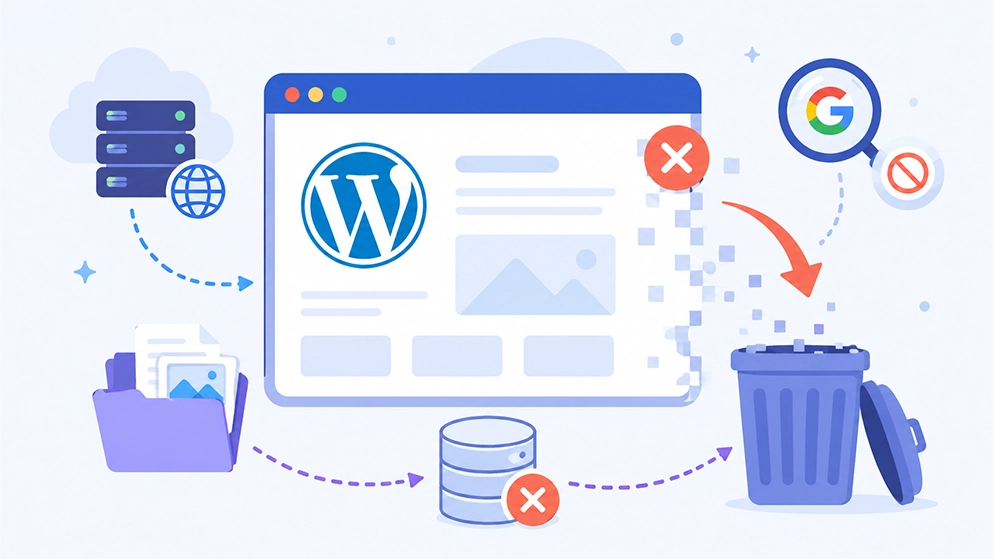
Supprimer un site WordPress ne se résume pas à cliquer sur un bouton rouge. C’est une opération en trois couches : le site lui-même (fichiers et base de données), le contrat qui le fait vivre (hébergement, nom de domaine) et la trace qu’il laisse dans Google. Oubliez une couche, et votre site « supprimé » continue d’exister quelque part.
La bonne nouvelle : chaque couche se traite en quelques minutes, dans le bon ordre. On vous montre exactement comment faire, que vous soyez sur WordPress.com ou sur un site auto-hébergé chez OVH, o2switch ou n’importe quel autre hébergeur.
L’essentiel en bref
- Sauvegardez toujours avant : une suppression WordPress est définitive, fichiers et base de données compris.
- La méthode dépend de votre cas : WordPress.com se supprime depuis les réglages, un site auto-hébergé se supprime chez l’hébergeur.
- Supprimer le site ne suffit pas : il faut aussi gérer le noindex et les liens pour nettoyer les résultats Google.
🧭 Navigation rapide (Sommaire)
Sauvegardez avant toute suppression définitive
Vous pensez ne plus jamais avoir besoin de ce site. Peut-être. Mais un article bien référencé, une liste d’e-mails, des images originales : tout cela peut resservir dans un futur projet. Une fois la suppression validée, il n’y a pas de retour en arrière sur un site auto-hébergé.
Une sauvegarde complète couvre deux éléments distincts :
Les fichiers. Le dossier d’installation de WordPress contient vos thèmes, vos extensions et surtout le dossier wp-content/uploads avec toutes vos images. Téléchargez l’ensemble via FTP (FileZilla) ou via le gestionnaire de fichiers de votre hébergeur.
La base de données. C’est elle qui stocke vos articles, vos pages, vos commentaires et vos comptes utilisateurs. Exportez-la depuis phpMyAdmin (Exporter > format SQL) ou via l’outil natif de WordPress : Outils > Exporter, qui génère un fichier XML de tout votre contenu.
Plus simple encore : une extension comme Duplicator ou UpdraftPlus crée une archive unique des deux. Cinq minutes d’effort pour une assurance à vie.
Une fois la sauvegarde en lieu sûr (sur votre ordinateur, pas sur le serveur que vous allez supprimer), on peut passer aux choses sérieuses.
WordPress.com ou auto-hébergé : deux méthodes de suppression
C’est la première question à trancher, et c’est là que la plupart des guides sèment la confusion.
Définition : WordPress.com est une plateforme hébergée gérée par Automattic, où votre site vit sur leurs serveurs. Un site WordPress auto-hébergé (dit « WordPress.org« ) est une installation de WordPress que vous contrôlez entièrement, chez un hébergeur comme OVH, o2switch, Hostinger ou Ionos.
Le test rapide : si vous vous connectez à votre tableau de bord via wordpress.com, vous êtes sur la plateforme. Si vous vous connectez via votredomaine.fr/wp-admin, vous êtes en auto-hébergé.
La distinction change tout. Sur WordPress.com, la suppression passe par une option dans les réglages. En auto-hébergé, il n’existe aucun bouton « supprimer mon site » dans WordPress : l’opération se fait au niveau de l’hébergement.
On déroule chacun des deux cas.
Supprimer un site WordPress.com
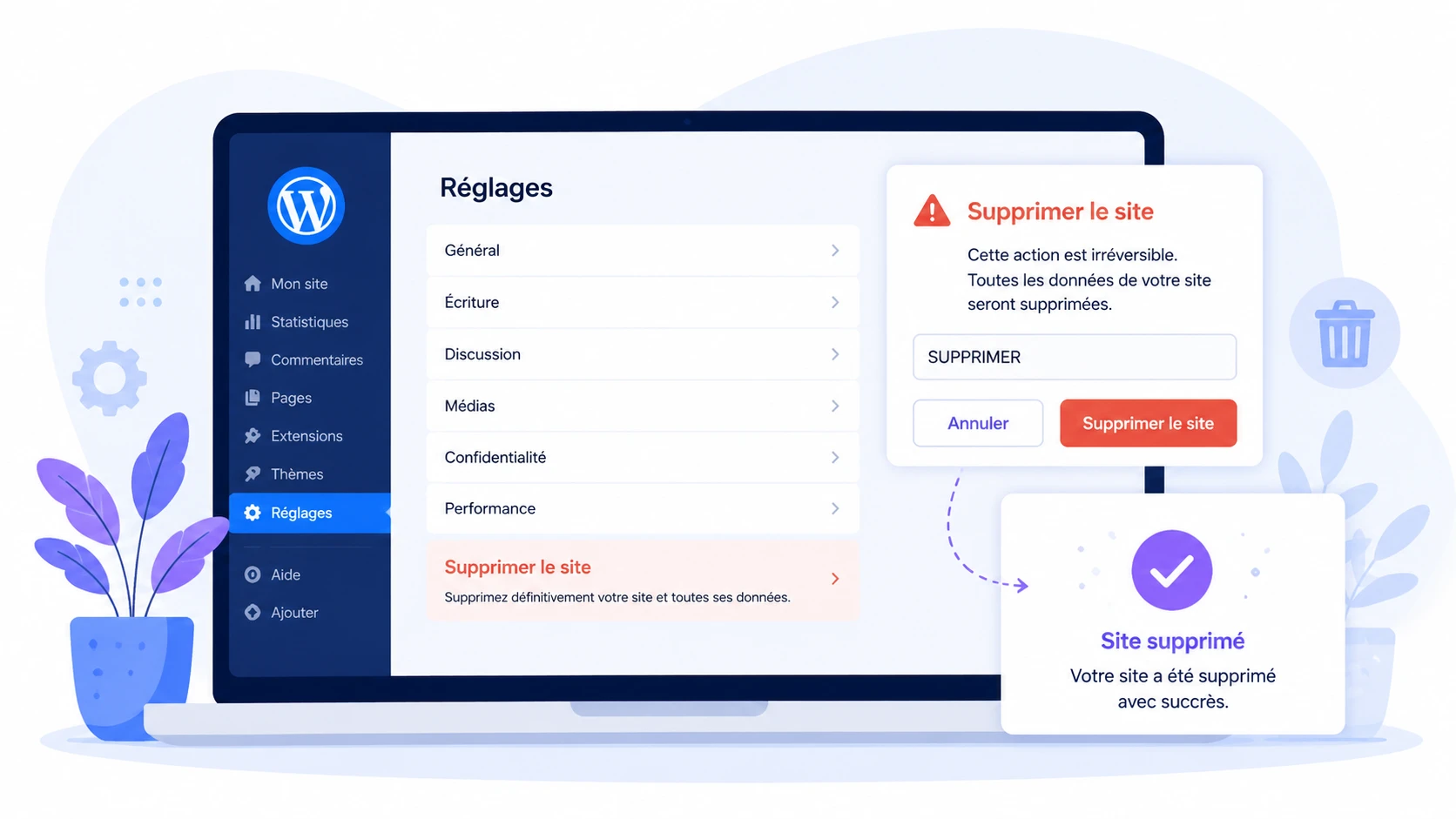
La procédure officielle tient en quelques étapes :
- Connectez-vous à votre compte WordPress.com et ouvrez votre liste de sites.
- Sur le site concerné, ouvrez le menu à trois points puis Réglages.
- Descendez tout en bas de la page jusqu’à la section Supprimer le site.
- Si des achats sont actifs (plan payant, nom de domaine), la plateforme vous demandera de les annuler d’abord depuis la page Achats.
- Saisissez l’adresse complète du site dans le champ de confirmation, puis validez.
Attention : l’adresse en .wordpress.com de votre site ne pourra jamais être réutilisée, ni par vous ni par quelqu’un d’autre. C’est un point que beaucoup découvrent trop tard.
Un filet de sécurité existe tout de même : un site WordPress.com supprimé peut être restauré dans les 30 jours, via le filtre « Supprimé » de la liste des sites. Passé ce délai, les données sont effacées définitivement.
Dernier détail : l’équipe d’assistance WordPress.com ne supprime pas de site à votre place. Si vous avez perdu l’accès à votre compte, il faudra d’abord passer par la procédure de récupération de compte (e-mail de secours, code SMS).
Supprimer un site WordPress auto-hébergé
Ici, pas de bouton magique. La suppression se joue en trois temps : les fichiers, la base de données, puis le contrat d’hébergement.
Étape 1 : supprimer les fichiers du site
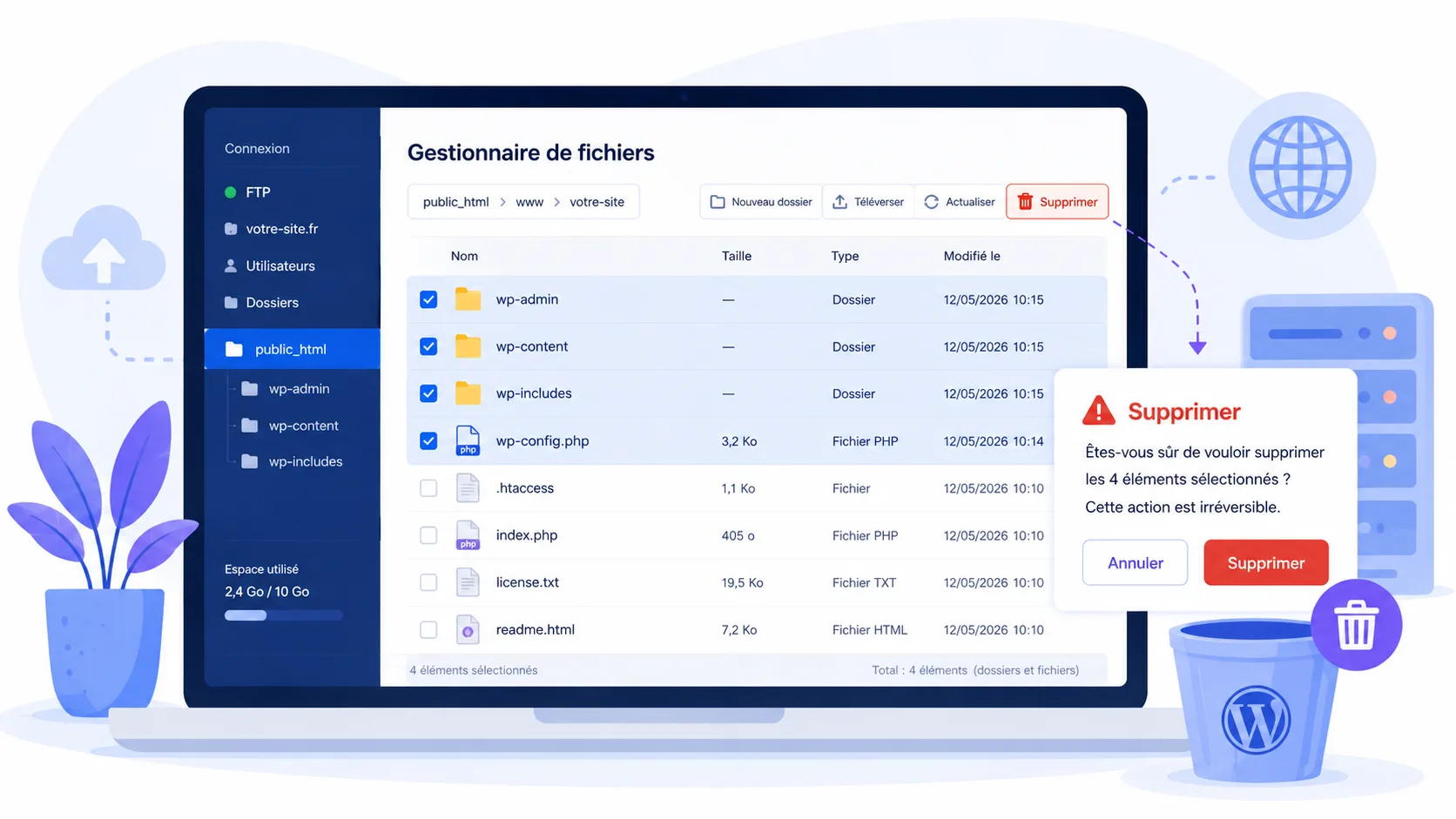
Connectez-vous à votre espace serveur, soit en FTP avec FileZilla, soit via le gestionnaire de fichiers de votre hébergeur. Repérez le dossier racine de votre installation WordPress (souvent nommé www, public_html ou htdocs).
Supprimez l’intégralité de son contenu : les dossiers wp-admin, wp-content, wp-includes et tous les fichiers à la racine, dont wp-config.php.
Le site n’affiche déjà plus rien. Mais il n’est pas mort pour autant.
Étape 2 : supprimer la base de données
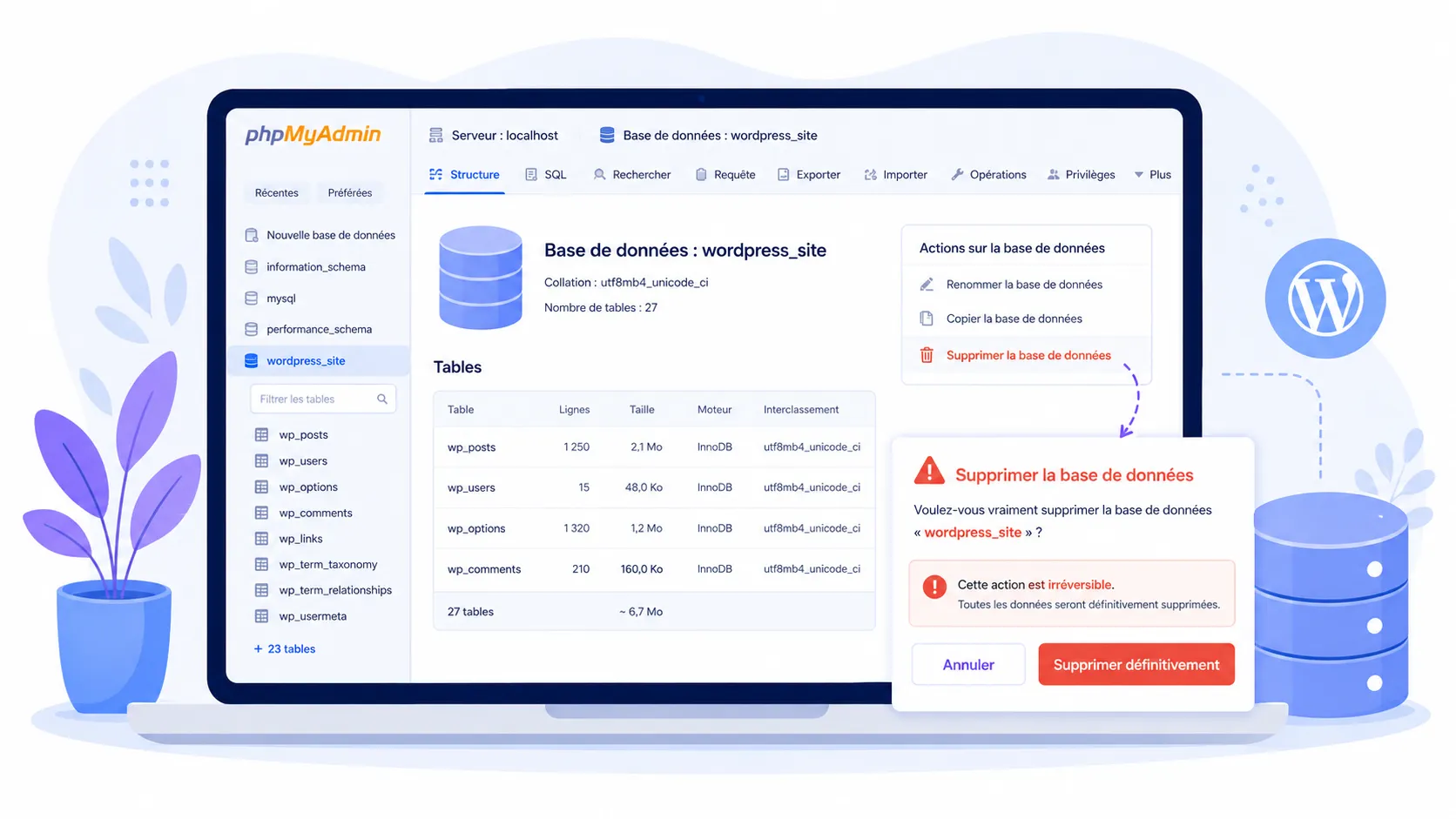
Vos contenus vivent toujours dans la base MySQL. Ouvrez phpMyAdmin depuis votre panneau d’hébergement, sélectionnez la base de données de votre site (son nom figure dans votre ancien fichier wp-config.php, ligne DB_NAME), puis utilisez l’option Supprimer ou l’onglet Opérations > Supprimer la base de données.
Vérifiez bien que vous supprimez la bonne base. Si plusieurs sites partagent le même hébergement, une erreur ici détruit un autre site. Aucun retour en arrière possible sans sauvegarde.
Étape 3 : résilier l’hébergement et gérer le nom de domaine
Fichiers et base supprimés, il reste le contrat. Deux décisions à prendre :
L’hébergement. Si vous n’avez plus aucun site dessus, résiliez-le pour arrêter les prélèvements. La plupart des hébergeurs proposent une résiliation à échéance : le service s’arrête à la fin de la période déjà payée.
Le nom de domaine. C’est un actif séparé de l’hébergement. Vous pouvez le laisser expirer, le conserver pour un futur projet, ou le rediriger vers un autre site. Un domaine avec de l’historique SEO a de la valeur : réfléchissez avant de l’abandonner. Une fois expiré, n’importe qui peut le racheter, y compris pour récupérer votre ancien trafic.
Supprimer un site WordPress chez OVH
OVH étant l’hébergeur le plus répandu en France, voici le parcours concret :
- Connectez-vous à votre espace client OVHcloud, section Web Cloud.
- Dans Hébergements, sélectionnez l’offre qui porte votre site.
- Pour supprimer uniquement le site (et garder l’hébergement) : passez par le FTP ou l’explorateur de fichiers pour vider le dossier du site, puis supprimez la base associée dans l’onglet Bases de données.
- Si le site a été installé via le module en 1 clic d’OVH, supprimez d’abord le module dans l’onglet Modules en 1 clic : cela nettoie l’installation proprement.
- Pour résilier l’hébergement complet : ouvrez le service concerné, puis utilisez l’option de résiliation. La suppression prend effet à la date d’échéance du contrat.
Le nom de domaine se gère séparément, dans la section Noms de domaine du même espace client. Ne pas le renouveler suffit à le laisser expirer. Les enregistrements DNS, eux, ne servent plus à rien une fois l’hébergement coupé : inutile d’y toucher.
Source : La documentation OVHcloud
Supprimer un site WordPress chez o2switch
o2switch fonctionne avec cPanel, ce qui simplifie l’opération :
- Connectez-vous à votre cPanel o2switch.
- Ouvrez le Gestionnaire de fichiers, entrez dans le dossier de votre site et supprimez son contenu.
- Si vous aviez installé WordPress via Softaculous, passez plutôt par Softaculous > Installations : l’option de suppression retire d’un coup les fichiers et la base de données. C’est la méthode la plus propre.
- Sinon, supprimez la base manuellement via Bases de données MySQL ou phpMyAdmin.
- Pour résilier l’offre unique o2switch entièrement, la demande se fait auprès du support depuis votre espace client.
L’offre o2switch étant illimitée en nombre de sites, beaucoup d’utilisateurs suppriment un site sans résilier : l’hébergement continue de servir pour d’autres projets.
Et chez les autres hébergeurs ?
La logique reste identique partout : fichiers, base, contrat. Ce qui change, c’est l’interface.
Chez Hostinger, Ionos ou PlanetHoster, cherchez le gestionnaire de fichiers et la section bases de données dans votre panneau. Si l’installation est passée par un installateur automatique (Softaculous, Installatron), utilisez-le pour la désinstallation : il fait le ménage complet.
En cas de doute, le support de votre hébergeur peut supprimer l’installation pour vous. C’est même recommandé si vous n’êtes pas à l’aise avec phpMyAdmin.
Supprimer une partie du site seulement : contenu, comptes, mentions
Souvent, « supprimer mon site WordPress » cache en réalité une envie plus ciblée. Voici les suppressions partielles les plus demandées, une par une.
Supprimer le contenu : articles et pages
Dans Articles > Tous les articles, cochez la case globale, affichez 999 éléments par page via Options de l’écran, puis Actions groupées > Mettre à la corbeille. Videz ensuite la corbeille pour une suppression définitive. Même manipulation pour les pages.
Supprimer un blog WordPress sans toucher au reste du site
Votre site vitrine fonctionne mais le blog WordPress est à l’abandon ? Supprimez tous les articles (méthode ci-dessus), puis retirez la page qui sert de flux au blog dans Réglages > Lecture. Pensez à rediriger les URL des anciens articles vers votre page d’accueil ou une page proche, sinon vos visiteurs tomberont sur des erreurs 404.
Supprimer les commentaires et fermer le champ web
Le menu Commentaires permet la suppression groupée, corbeille comprise. Pour fermer le champ web des commentaires sur les futurs articles : Réglages > Commentaires, décochez « Autoriser les commentaires ». Les articles déjà publiés se traitent en modification rapide groupée.
Supprimer un compte utilisateur ou administrateur
Dans Utilisateurs, survolez le compte et cliquez Supprimer. WordPress vous demandera quoi faire de ses contenus : attribuez-les à un autre compte plutôt que de les effacer. Un site doit toujours conserver au moins un compte administrateur actif.
Supprimer le message de bienvenue
L’article « Bonjour tout le monde », la « Page d’exemple » et le commentaire de démonstration s’effacent comme n’importe quel contenu. Le widget de bienvenue du tableau de bord se masque via Options de l’écran, en haut à droite.
Supprimer le copyright et les mentions du footer
Le « Propulsé par WordPress » en bas de la page se retire selon votre thème : soit dans ses réglages (Apparence > Personnaliser), soit dans l’éditeur de site pour les thèmes en blocs. Évitez de modifier le fichier footer.php directement sans thème enfant : la mise à jour du thème écraserait votre changement.
Vider le cache après vos suppressions
Après ces opérations, purgez le cache de votre extension (WP Rocket, LiteSpeed Cache) et celui de l’hébergeur. Sinon, les visiteurs continueront de voir l’ancien contenu, parfois pendant des jours.
Désactiver ou fermer temporairement un site WordPress
Une suppression définitive est rarement urgente. Trois alternatives réversibles :
Fermer temporairement le site. Une extension de mode maintenance (comme LightStart ou SeedProd) affiche une page « site fermé » aux visiteurs tout en vous laissant l’accès au tableau de bord. Idéal pour une pause de quelques semaines.
Passer en site privé. Sur WordPress.com, un réglage de confidentialité rend le site invisible au public. En auto-hébergé, une extension de site privé exige une connexion pour voir le moindre contenu. Votre site public devient un espace fermé, sans rien perdre.
Désindexer sans supprimer. Dans Réglages > Lecture, cochez « Demander aux moteurs de recherche de ne pas indexer ce site ». WordPress ajoute alors une balise noindex sur toutes les pages. Le site reste en ligne, mais sort progressivement des résultats. C’est une demande, pas un ordre : Google la respecte, mais à son rythme.
Ces options conservent votre nom de domaine, votre contenu et votre historique SEO. Vous reprenez le contrôle quand vous voulez.
Gestion du noindex et des liens après suppression
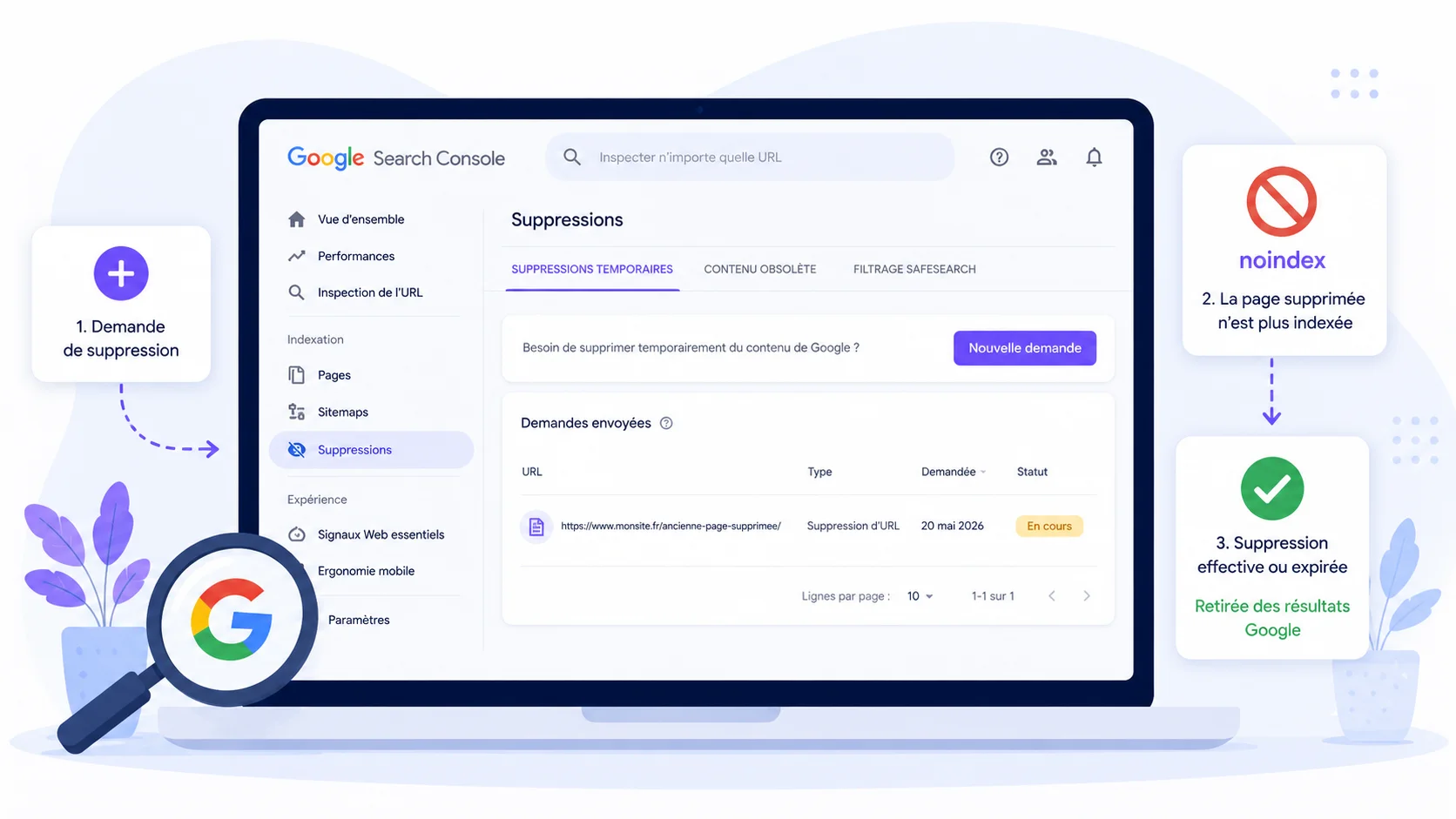
C’est l’étape que presque tout le monde oublie, et celle qui génère le plus de frustration. Votre site est supprimé, mais Google continue d’afficher vos pages. Pourquoi ? Parce que Google travaille sur une copie : son index. Tant que ses robots d’exploration n’ont pas reconstaté la disparition page par page, l’index garde la trace.
Trois leviers pour accélérer :
L’outil de suppression de la Search Console. Si votre propriété Search Console existe encore, ouvrez Suppressions > Nouvelle demande et demandez le retrait de l’URL ou du préfixe entier. Le retrait est effectif en quelques heures, mais temporaire (environ 6 mois) : il masque le temps que la désindexation réelle se fasse.
Le code 410. Si le domaine pointe encore vers un serveur que vous contrôlez, renvoyez un code HTTP 410 (Gone) plutôt qu’une simple erreur 404. Le 410 dit explicitement aux moteurs de recherche : cette page a été supprimée volontairement, définitivement. Google désindexe plus vite. Dans un fichier .htaccess :
Redirect gone /
La redirection, si un nouveau site prend le relais. Vous fermez ce site mais un autre existe ? Une redirection 301 de chaque ancienne URL vers la page équivalente transfère une partie de l’autorité acquise. C’est la seule méthode qui recycle vos liens au lieu de les jeter.
Un point de vigilance : ne bloquez pas le site dans le fichier robots.txt en espérant le désindexer. Un Disallow empêche Google de crawler, donc de constater la suppression. Les pages peuvent rester dans l’index encore plus longtemps. C’est l’erreur classique, et certains guides la recommandent encore.
Pensez aussi aux liens indirects : réseaux sociaux, annuaires, signatures d’e-mail. Google n’est pas le seul chemin vers votre ancien site.
Problèmes et impossibilités de suppression : les cas bloquants
Certains cas coincent. Voici les plus fréquents et leur issue.
Mot de passe administrateur perdu. La suppression d’un site auto-hébergé ne passe pas par wp-admin : l’accès à l’espace client de l’hébergeur suffit. Pas besoin de récupérer le compte WordPress pour tout supprimer via FTP et phpMyAdmin.
Accès à l’hébergeur perdu. Utilisez la procédure de récupération du compte hébergeur (e-mail associé, pièce d’identité pour prouver la propriété). OVH comme o2switch disposent d’un processus dédié.
Le site a été créé par un prestataire ou une agence. Si le contrat d’hébergement est au nom du prestataire, vous ne pouvez rien supprimer vous-même. Réclamez par écrit soit les accès, soit la suppression. Le contenu vous appartient si le contrat le prévoit.
Le site n’est pas à vous. Un site qui parle de vous sans votre accord ne se « supprime » pas : il se signale. Contactez le propriétaire, l’hébergeur, ou utilisez les procédures de retrait de Google pour les contenus relevant du droit à l’oubli ou de la diffamation.
Le bouton de suppression WordPress.com refuse d’agir. Dans la quasi-totalité des cas, un achat actif bloque l’opération. Annulez d’abord le plan et le domaine depuis la page Achats.
Récupérer un site WordPress supprimé
Soyons honnêtes : les chances de récupération dépendent entièrement de votre situation.
Sur WordPress.com, le délai de grâce de 30 jours est votre seule fenêtre. Au-delà, rien n’est récupérable, même par le support.
En auto-hébergé, tout dépend des sauvegardes. La vôtre d’abord : une archive Duplicator ou UpdraftPlus restaure le site en quelques minutes sur n’importe quel hébergement. Celle de l’hébergeur ensuite : OVH et o2switch conservent des sauvegardes automatiques pendant plusieurs jours à plusieurs semaines selon l’offre. Contactez le support rapidement, chaque jour compte.
Dernier recours : la Wayback Machine (web.archive.org) garde des copies de nombreuses pages publiques. On ne restaure pas un site fonctionnel avec, mais on récupère des textes et une structure. Mieux que rien.
Créer un nouveau site sur un domaine existant
Beaucoup suppriment leur site non pour disparaître, mais pour recommencer proprement. Deux options, très différentes :
Réinitialiser sans supprimer. Une extension comme WP Reset remet la base de données à l’état d’une installation neuve, tout en conservant le domaine, l’hébergement et les accès. C’est l’option la plus rapide pour repartir de zéro.
Nouvelle installation de WordPress sur le même domaine. Après suppression complète (fichiers + base), réinstallez WordPress via l’installateur de votre hébergeur. Les enregistrements DNS du domaine ne bougent pas si vous restez chez le même hébergeur : le nouveau site prend la place de l’ancien immédiatement.
Dans les deux cas, l’historique SEO du domaine subsiste partiellement. Les anciennes URL indexées renverront des erreurs 404 : prévoyez des redirections 301 vers vos nouvelles pages si les thématiques se recoupent. C’est du trafic gratuit qui ne demande qu’à être recyclé.
FAQ : vos questions sur la suppression d’un site WordPress
Comment puis-je supprimer mon site Web ?
Sur WordPress.com : Réglages > Supprimer le site, après annulation des achats actifs. En auto-hébergé : supprimez les fichiers via FTP, la base de données via phpMyAdmin, puis résiliez l’hébergement si vous n’en avez plus l’usage. Sauvegardez toujours avant.
Comment supprimer un site définitivement ?
Une suppression est définitive quand trois éléments ont disparu : les fichiers du serveur, la base de données et les copies dans l’index Google (via l’outil de suppression de la Search Console ou un code 410). Le nom de domaine peut être conservé ou laissé à expiration.
Comment supprimer un site Internet sur Google ?
Utilisez l’outil Suppressions de la Google Search Console pour un retrait rapide, puis laissez les robots constater la disparition (erreur 410 de préférence). Ne bloquez pas le site dans robots.txt : cela ralentit la désindexation au lieu de l’accélérer.
Comment désactiver un site WordPress ?
Sans le supprimer : activez une extension de mode maintenance pour le fermer temporairement, passez-le en privé, ou cochez l’option noindex dans Réglages > Lecture pour le sortir des moteurs de recherche. Ces trois options sont réversibles à tout moment.
Notre verdict : supprimez le contrat, pas forcément le domaine
La suppression technique est la partie facile. Ce qui compte vraiment, c’est l’ordre des opérations : sauvegarde d’abord, fichiers et base ensuite, contrat en dernier. Et une conviction issue de l’expérience : ne laissez pas expirer un nom de domaine avec de l’historique sans y réfléchir à deux fois. L’hébergement se résilie sans regret, un domaine établi ne se retrouve jamais.
Une dernière question avant de cliquer sur « supprimer » : votre site doit-il vraiment disparaître, ou a-t-il juste besoin d’une refonte que vous repoussez depuis des mois ?